Xencelabs 公式ウェブサイトへようこそ!
国または地域を選択すると、お住まいの地域に該当するコンテンツを閲覧することができます。
 国を選択
国を選択




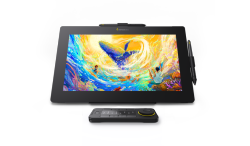
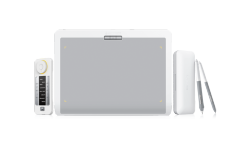
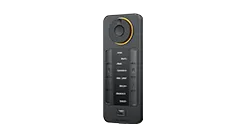
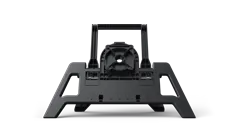
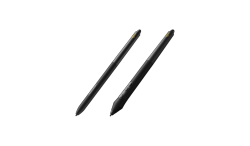
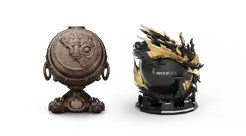
recommend
- Pen Display 24
- Pen Tablet Medium
Xencelabs 公式ウェブサイトへようこそ!
国または地域を選択すると、お住まいの地域に該当するコンテンツを閲覧することができます。
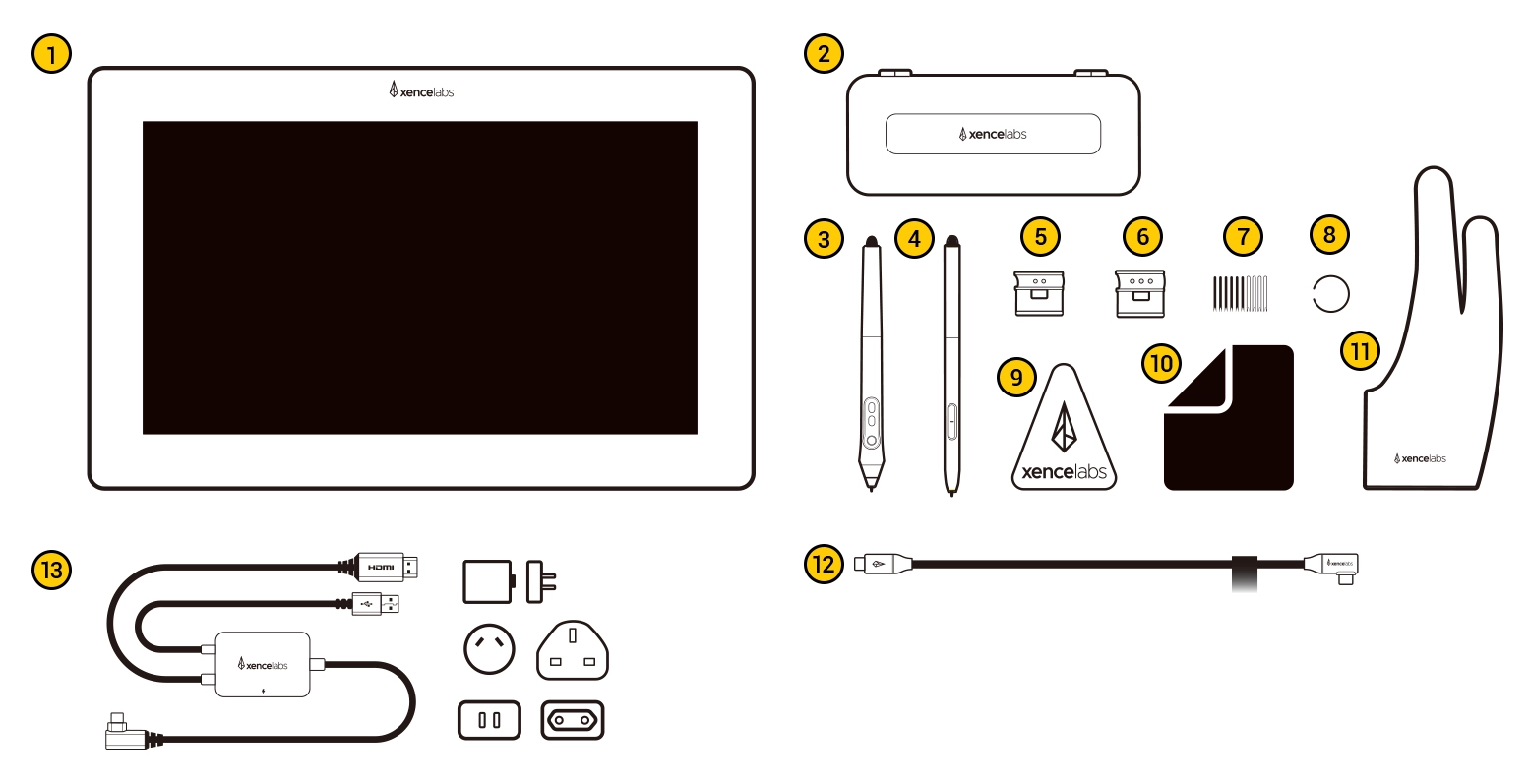
ペンディスプレイ 16
ペンケース
3ボタンペン v2
スリムペン v2
スリムペンクリップ
3ボタンペンクリップ
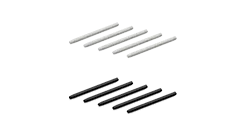
替え芯(標準6本、フェルト4本)
ペン先抜き
ステッカー
クリーニングクロス
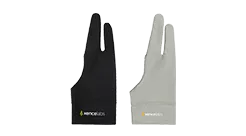
ドローインググローブ(Mサイズ)
USB-C to USB-C(DP Altモード対応)ケーブル(L字型、編組)- 1.5 m
期間限定キャンペーン:2-in-1ケーブル (USB-C to USB-A + HDMI - 2 m)&電源アダプター付属
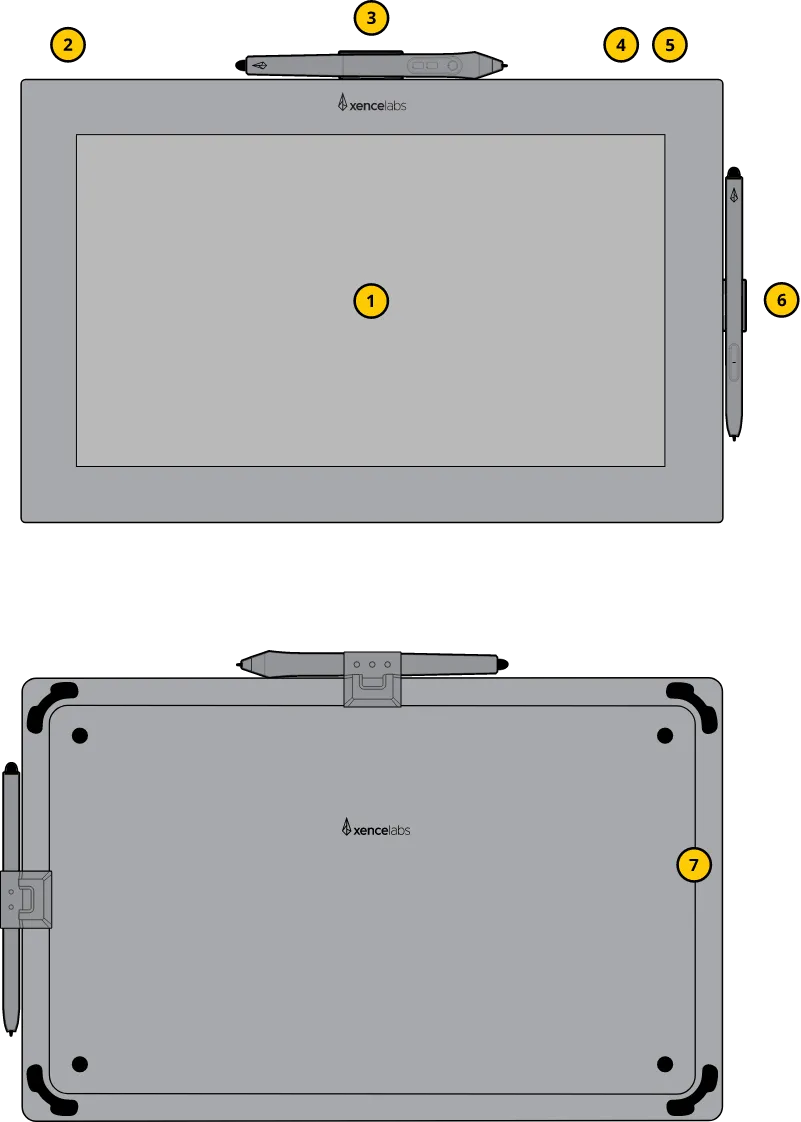
添付のペンクリップにペンを装着した状態で表示しています。
選択したケーブルで使用してください。
3ボタンペンクリップに装着した状態で表示しています。
3秒間長押しでオン/オフ切り替え。ディスプレイはOSのスリープ設定に従います。カスタマイズ可能なウェイクオプションは設定パネルで変更できます。
Kensington NanoSaver® ロック対応。
スリムペンクリップに装着した状態で表示しています。
ペンクリップと一緒に使用します。
ペンディスプレイ 16 Lite はファンを使わず静音で動作するよう設計されています。
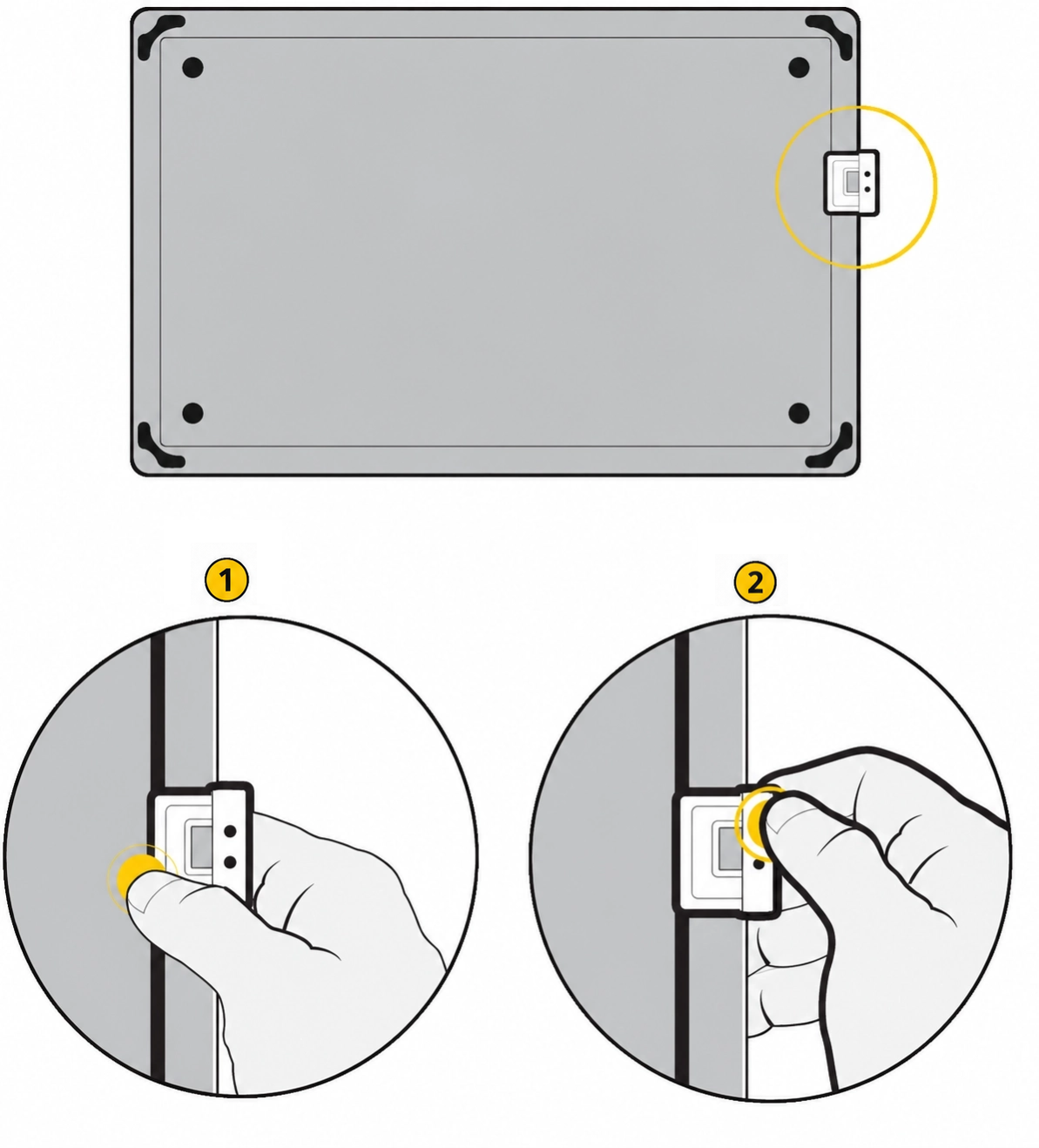
クリップの下端をアクセサリークリップレールに差し込み、上端をディスプレイ側面の浅い溝にはめ込んで取り付けます。
位置を変更したり取り外す場合は、軽く引きながらひねってください。
パソコンに接続する方法は2種類あります。
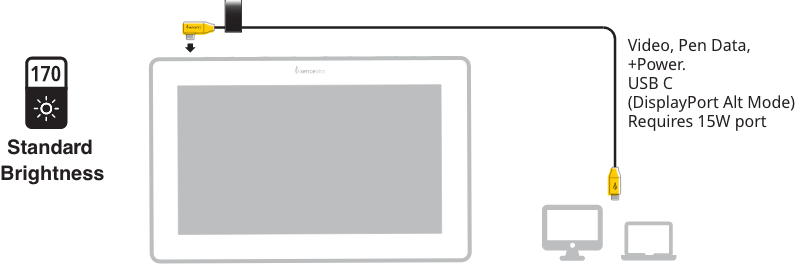
1. USB-C出力対応のパソコンの場合
携帯性とスリムなデザインを実現するため、ペンディスプレイ 16 Lite はUSB-Cポートを1つだけ搭載しています。付属のUSB-Cケーブルでパソコンに接続してください。(注意:パソコン側にDP Alt対応USB-Cポートが必要です)
この太いケーブルは、映像、ペンデータ、電力をペンディスプレイとパソコン間で伝送する専用USB-Cケーブルです。正しく動作させるため、必ずこのケーブルを使用してください。カーソルがペンの動きに追従すれば正常に動作しています。
付属のUSB-Cケーブルは最低基準レベルの画面輝度(170 cd/m²)を提供します。「最低」と表現するのは、パソコンがUSB-C規格で要求される15W以上を供給する場合、1本のケーブルだけでもより高い輝度が可能だからです。
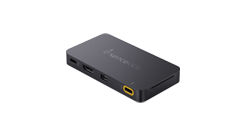
最大輝度(300 cd/m²)で使用する場合、Xencelabs Hub(別売)を使用してください。Hubは追加電力を供給します。Hubを使用すると、DisplayPortまたはHDMI経由でペンディスプレイ 16 Liteを接続することが可能になります。
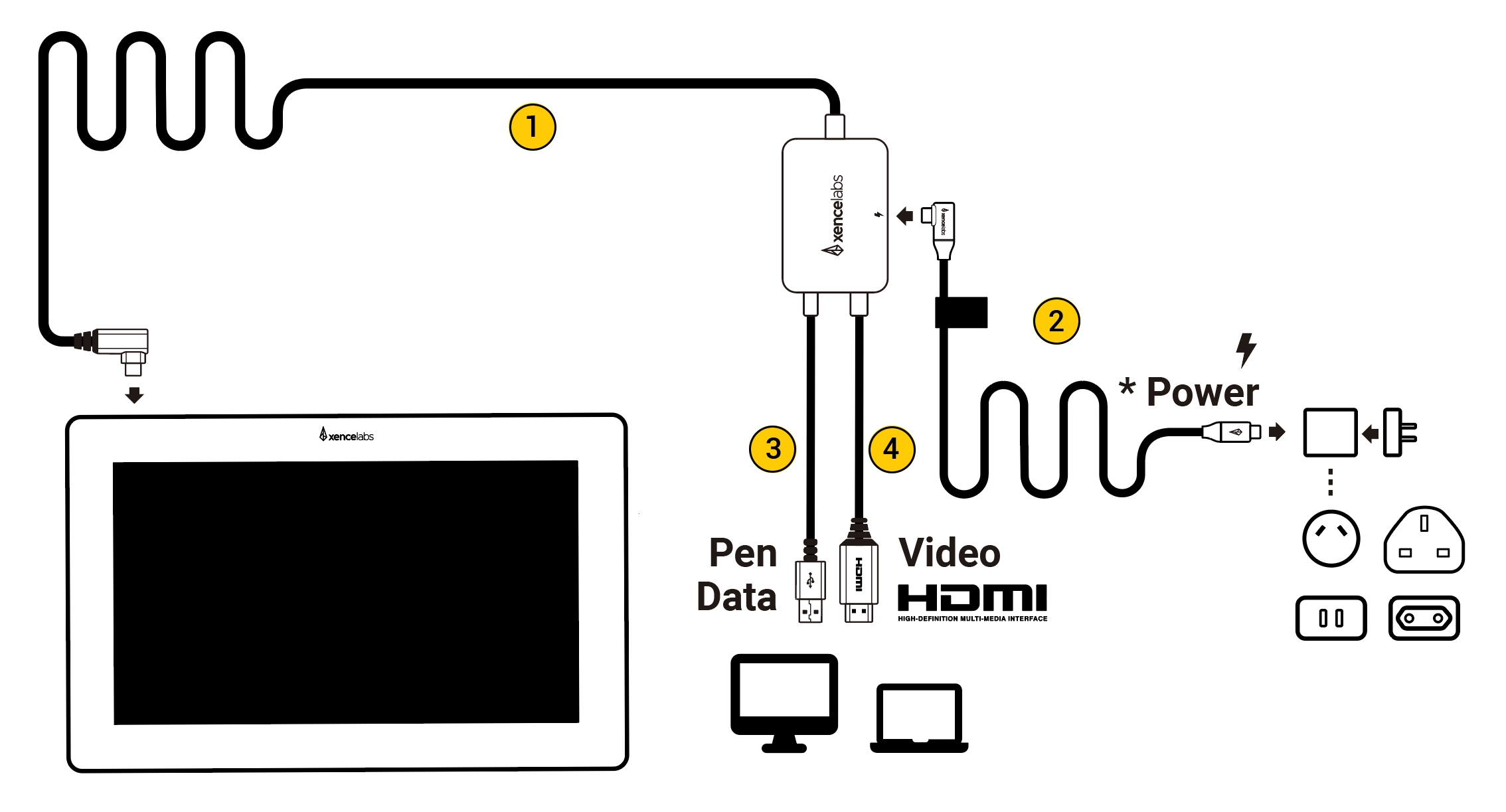
2. HDMI出力対応のパソコンの場合
[1] 2-in-1ケーブルのUSB-C端子を、ペンディスプレイ16のUSB-Cポートに接続します。
[2] 付属のUSB-C to USB-Cケーブル(黒いケーブルバンド付き)および付属の電源アダプターを使用して、次のように接続します。
USB-Cケーブルの端子を、2-in-1ケーブルの空いているUSB-Cポートに接続します。
もう一方の端子を電源アダプターに接続し、その後アダプターを電源コンセントに差し込みます。これにより、ペンディスプレイ16に電力が供給されます。
[3] 2-in-1ケーブルのUSB-Aコネクターを、パソコンの空いているUSB-Aポートに接続します。これにより、ペンデータが送信されます。
[4] 2-in-1ケーブルのHDMI端子を、パソコンのHDMI映像入力ポートに接続します。これにより、映像データが送信されます。
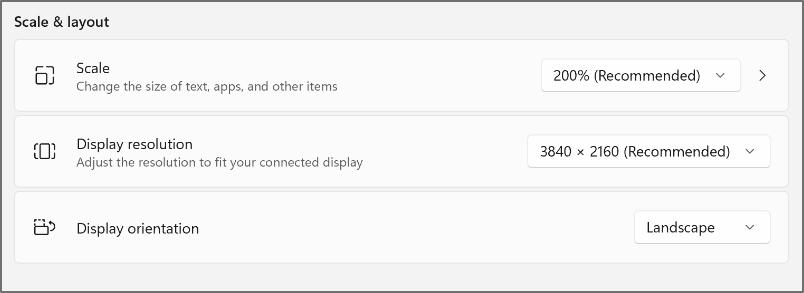
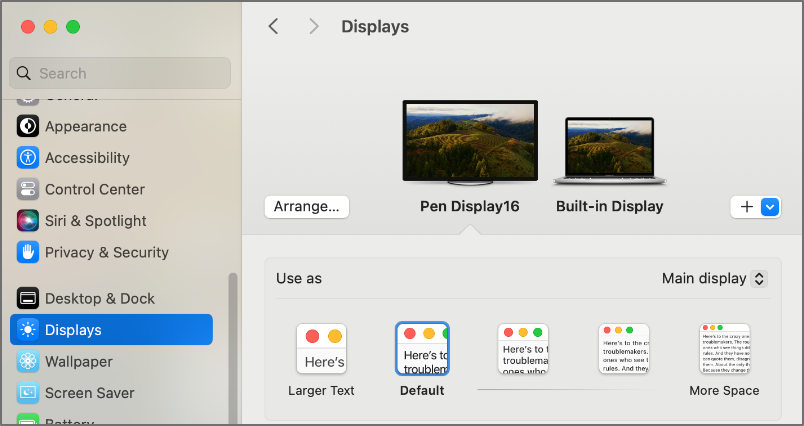
Xencelabs ペンディスプレイ 16 Lite は4K解像度ですが、物理サイズは多くの4Kモニターより小さいです。そのため、文字が通常より小さく見えることがあります。OSの設定で表示テキストや拡大、縮小オプションを調整して文字の見え方を変更できます。Windowsでは、ほとんどのユーザーに対して拡大、縮小倍率200%を推奨します。
Windows
Mac
OSを選択してドライバーをダウンロードしてください。ガイドに沿ったインストール後、システムを再起動してください。再起動はドライバーが正しく動作するために必須です。
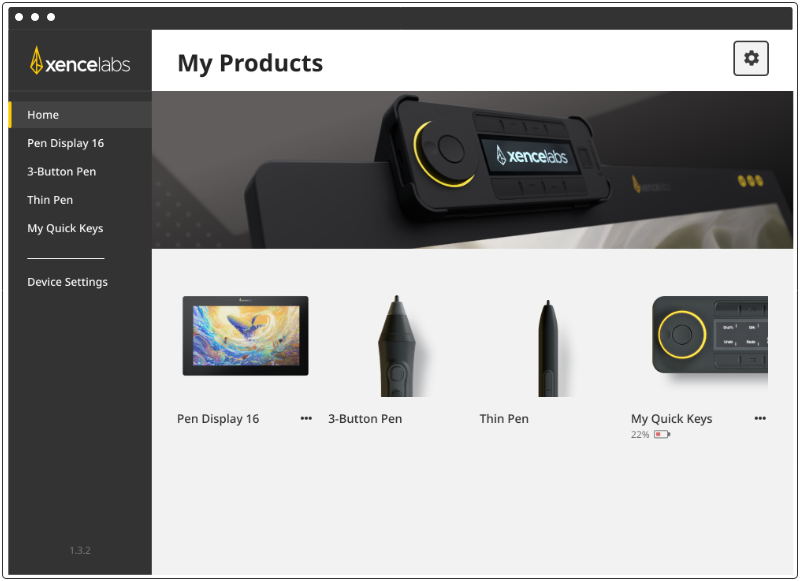
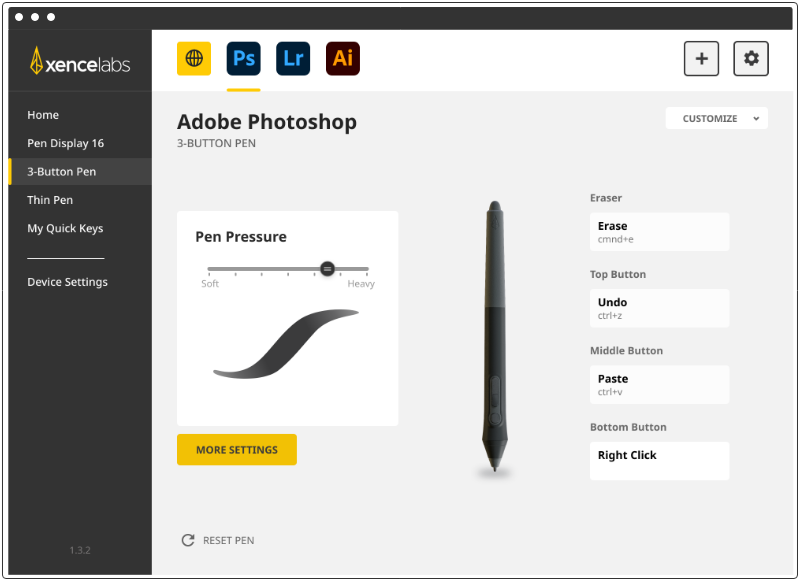
ドライバーは設定パネルとも呼ばれ、接続しているすべてのデバイスやペンの設定にアクセスしてカスタマイズできます。
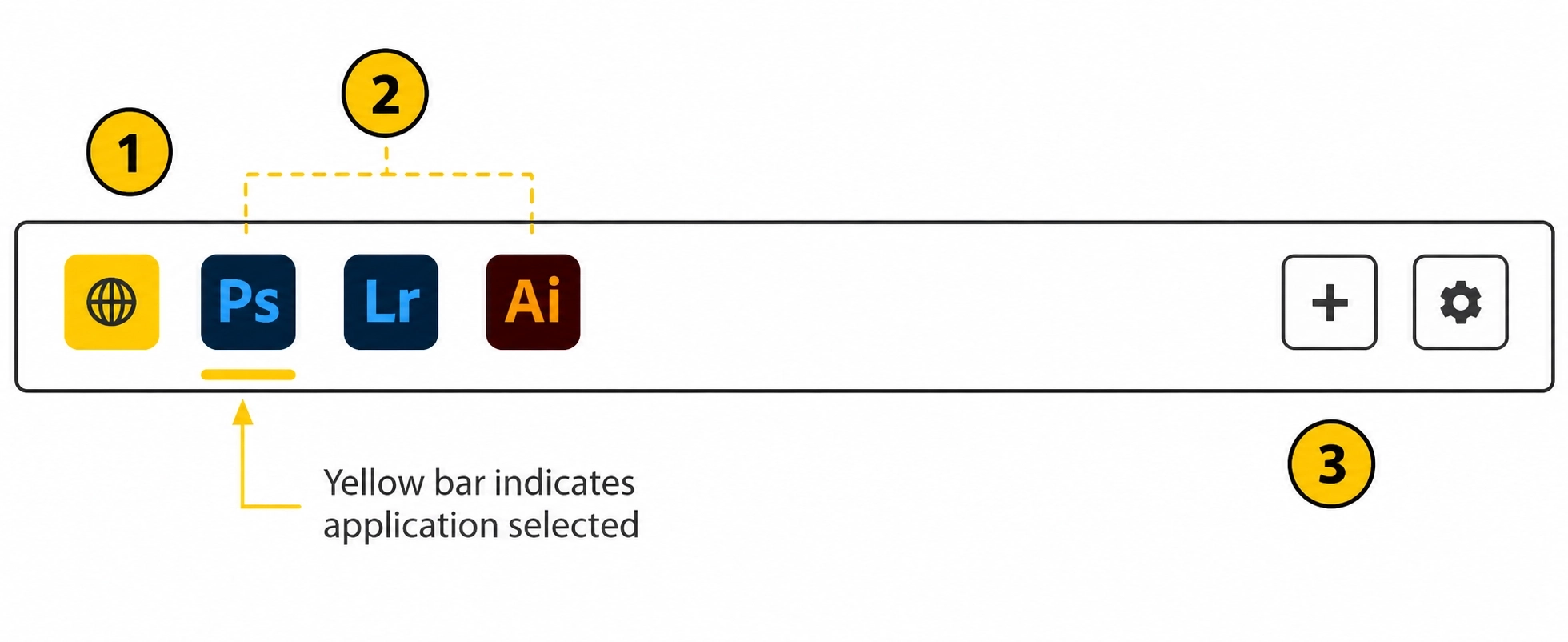
使用するアプリごとにペンの筆圧やボタン設定をカスタマイズできます。アプリバーを使って設定する方法をご確認ください。:
デフォルト設定:
設定パネルにはペン用のデフォルト設定がプログラムされています。特定の設定を持たないアプリではこれが使用されます。
個別アプリ:
設定パネルには、Adobe Photoshop、CorelPainter、ZBrush など、人気のあるアプリ用のプリセットも含まれています。これらのアプリがインストールされている場合、アプリバーに自動で追加され、プリセットも編集可能です。
アプリを追加:
お気に入りのアプリをアプリバーに追加して、すべてのプログラムでカスタム設定を作成できます。
設定パネルで、使用するすべてのアプリの筆圧やボタン設定をカスタマイズできます。
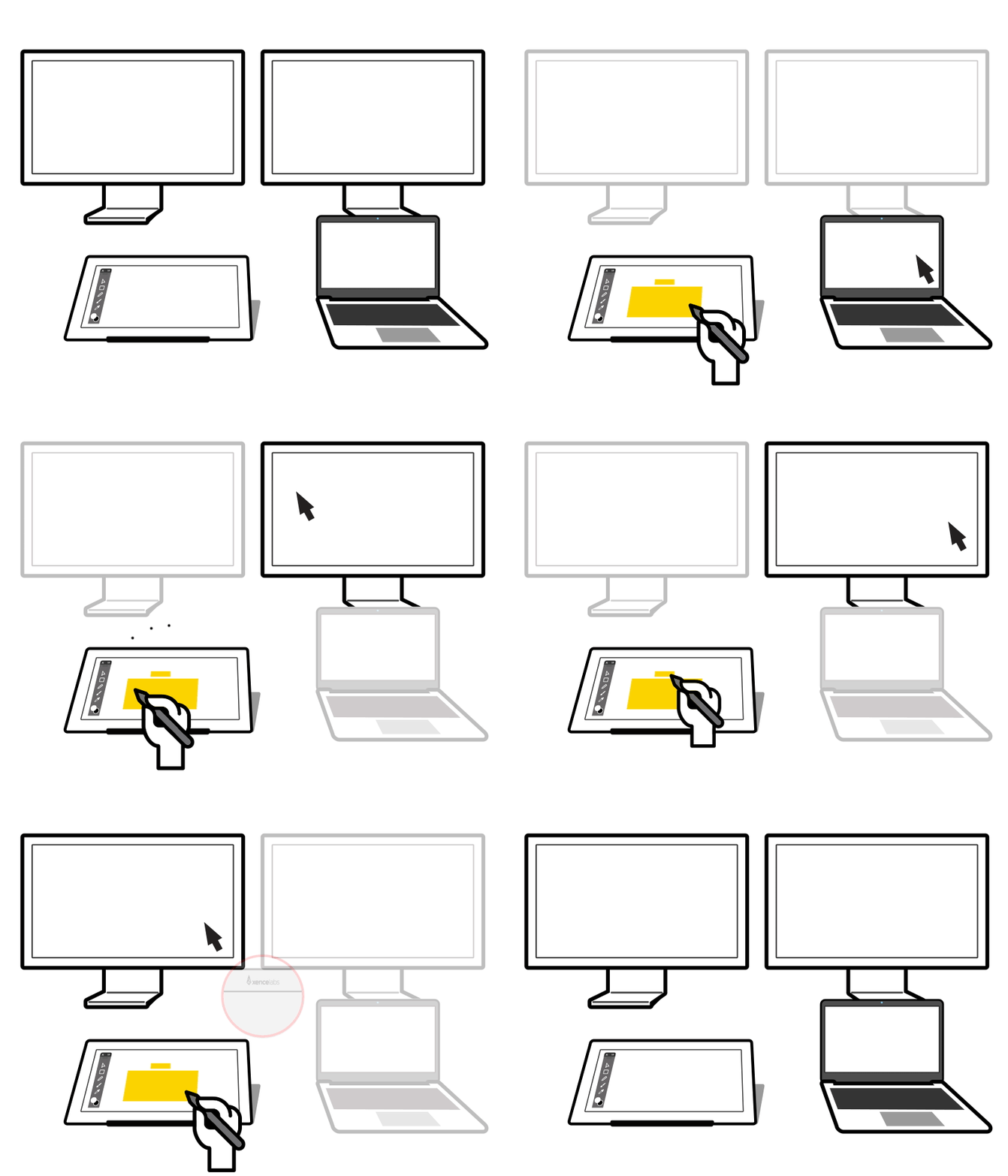
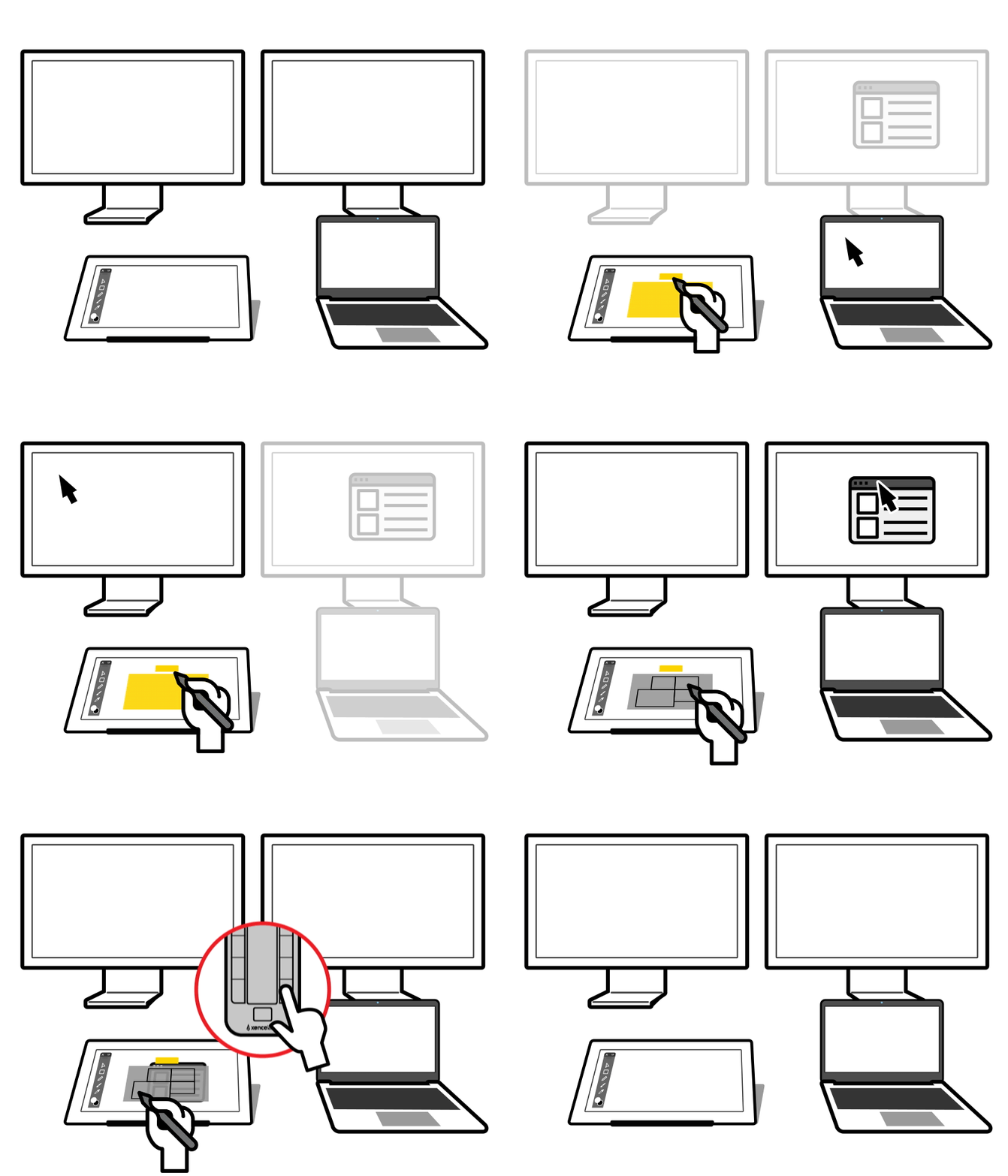
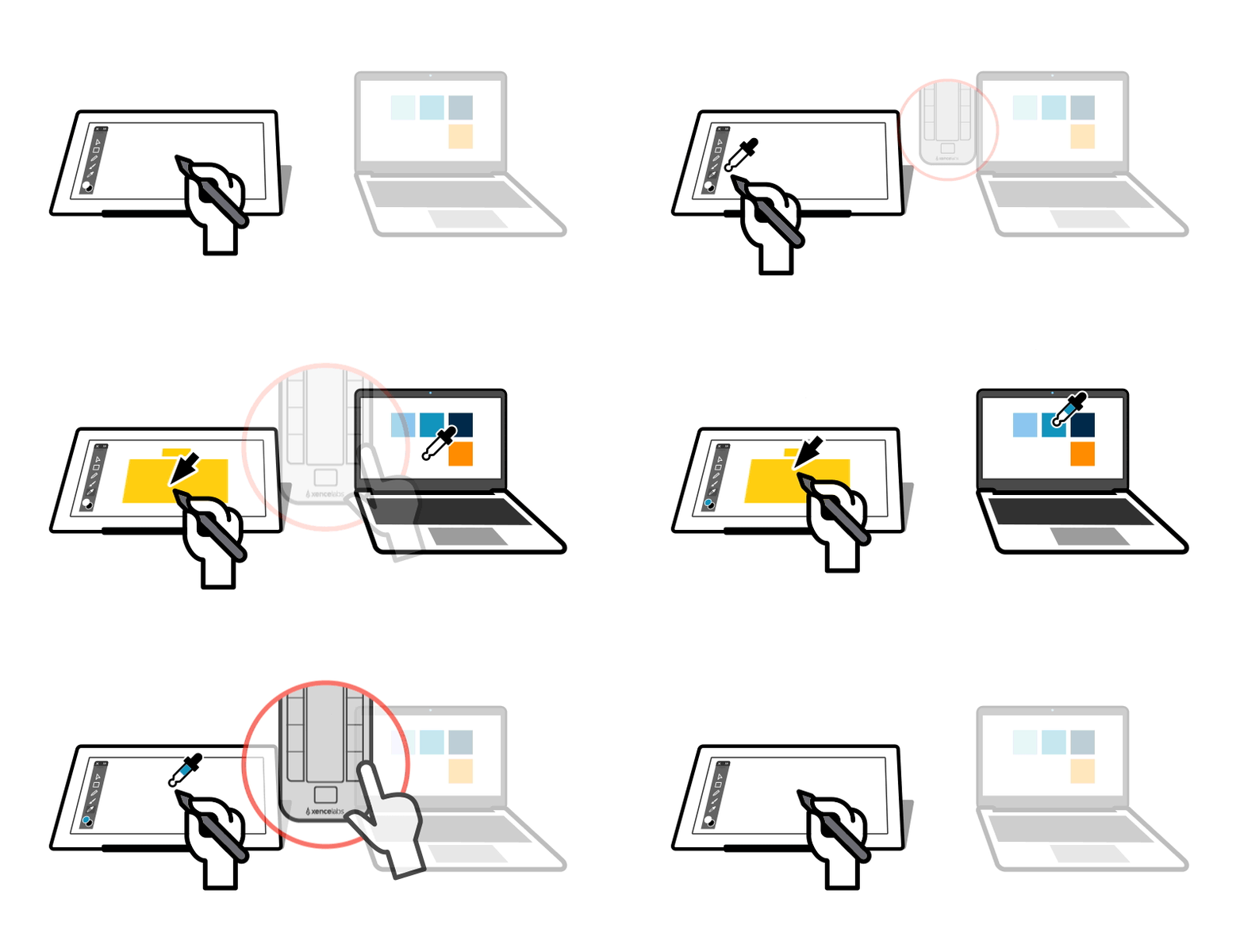
バーチャルタブレット機能を使えば、他のディスプレイの項目をマウスに触れることなく操作できます。ペンの消しゴムでペンディスプレイ 16Liteの表面をタップするとバーチャルタブレットが表示されます。このエリア内ではペンが他の画面を操作するカーソルとして使用できます。画面上のコントロールでディスプレイを切り替えられます。
デフォルト設定ではバーチャルタブレットのオン/オフはペンの消しゴムボタンに割り当てられています
全ディスプレイモードでは、アイテムを一つの画面から別の画面、さらにペンディスプレイの画面にドラッグすることも可能です。
バーチャルタブレット機能により、新しいアプローチで作業環境を快適にすることが方法が可能になります。例えば、スポイトツールを使って他のディスプレイの写真やパレットから色を取得できます。
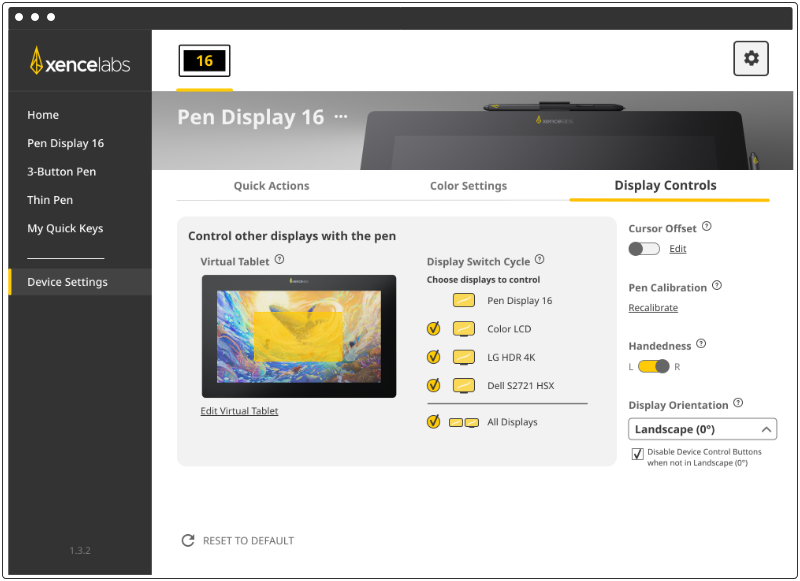
設定パネルで、バーチャルタブレットのサイズ・位置や、スイッチサイクルに含めるディスプレイを選択できます。これにより、ペンで操作するディスプレイを必要なものだけに切り替えられます。
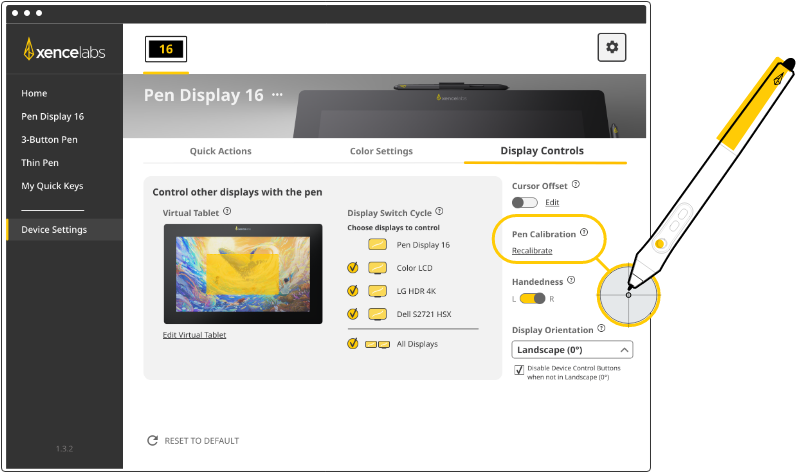
ペンは工場出荷時にキャリブレーション済みです。ただし、カーソル位置を調整したい場合は、設定パネルのペンキャリブレーションツールで調整できます。
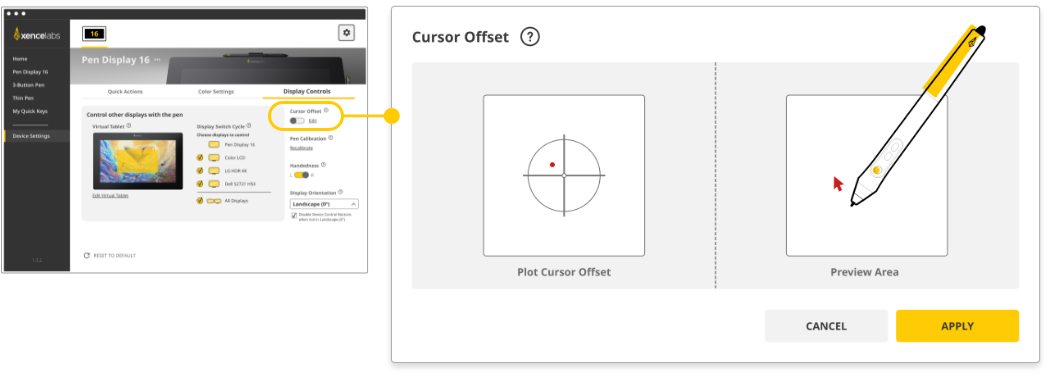
手がシステムウィンドウの邪魔になる場合や意図的にカーソル位置をずらしたい場合、設定パネルのツールで調整できます。この機能はオン/オフ可能です。
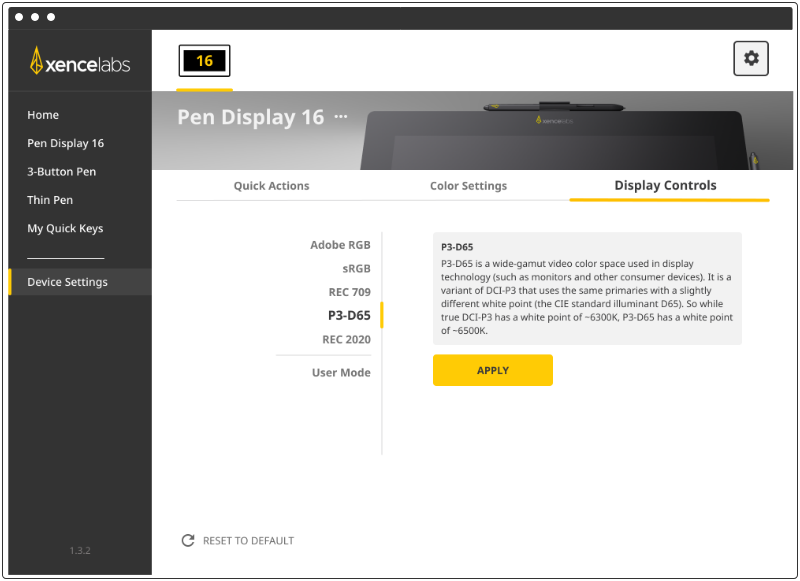
ペンディスプレイ 16 Lite は複数の標準色空間と、完全にカスタマイズ可能なユーザーモードを提供します。