Herzlich willkommen bei Xencelabs
Wählen Sie ein Land oder eine Region aus, um die Inhalte zu durchsuchen, die für Ihren Standort gelten.
 Land auswählen




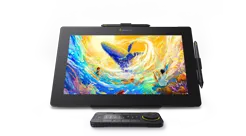
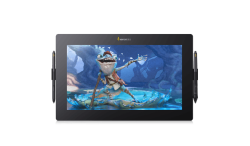
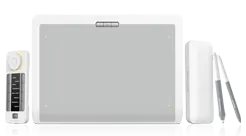
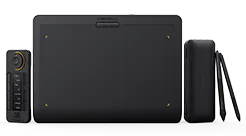
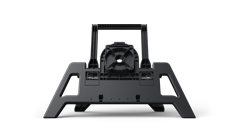
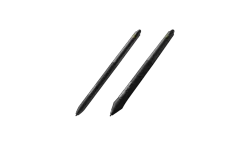
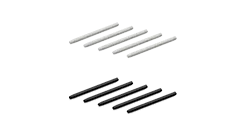
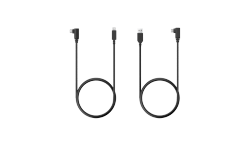
recommend
- Pen Display 24
- Pen Tablet Medium
Herzlich willkommen bei Xencelabs
Wählen Sie ein Land oder eine Region aus, um die Inhalte zu durchsuchen, die für Ihren Standort gelten.
Pen Display 16
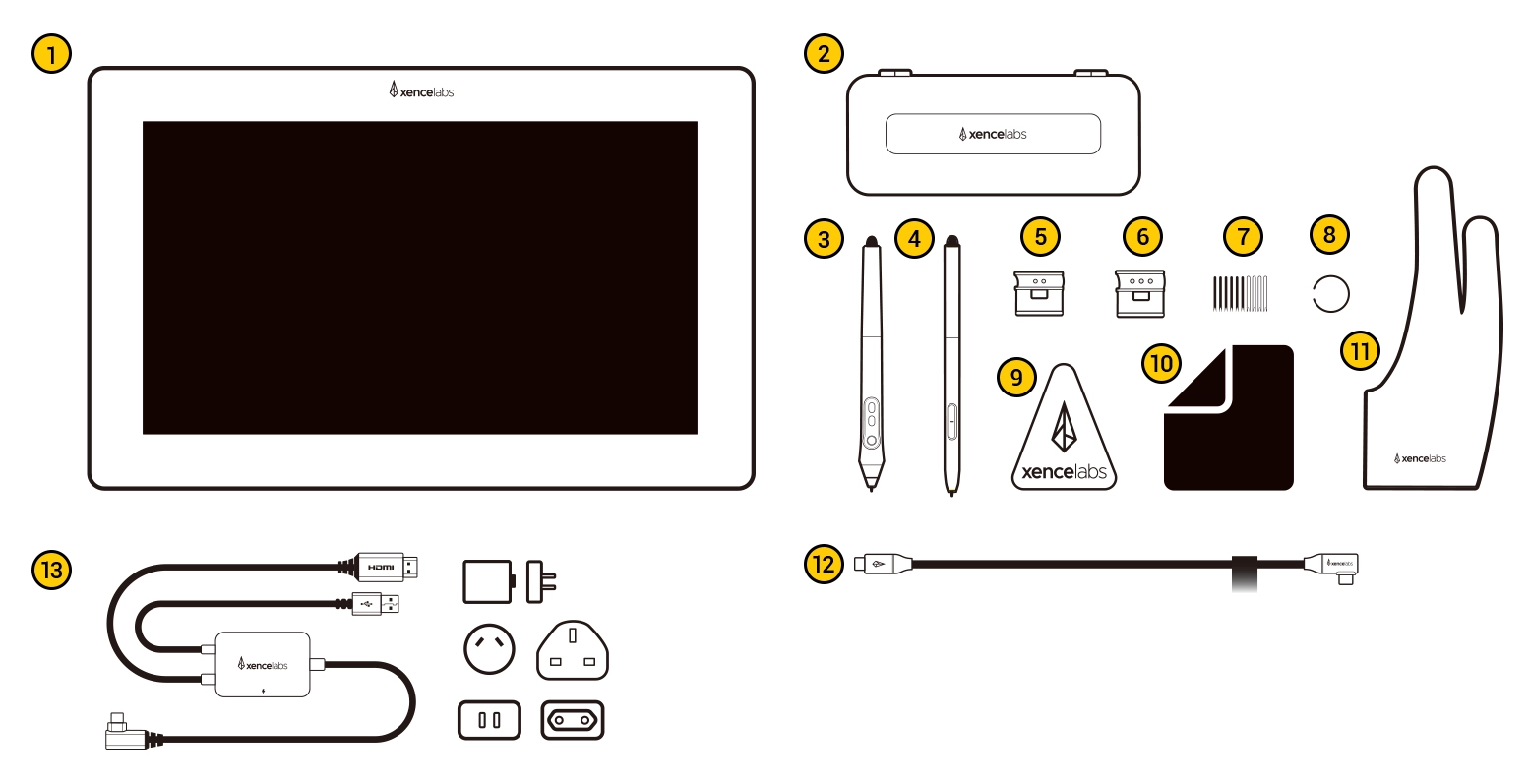
Stifthülle
3-Tasten-Stift + Radiergummi v2
Dünner Stift + Radiergummi v2
Dünner Stiftclip
3-Tasten-Stiftclip
Spitzen (6 Standard, 4 Filz)
Spitzenentferner
Aufkleber
Reinigungstuch
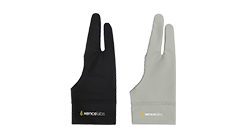
Zeichnungshandschuh (M)
USB-C-zu-USB-C-Kabel (Alt-Modus) (L-förmig, geflochten) – 1,5 m
Zeitlich begrenzte Aktion: 2-in-1-Kabel (USB-C auf USB-A + HDMI – 2 m) + Netzteil im Lieferumfang enthalten
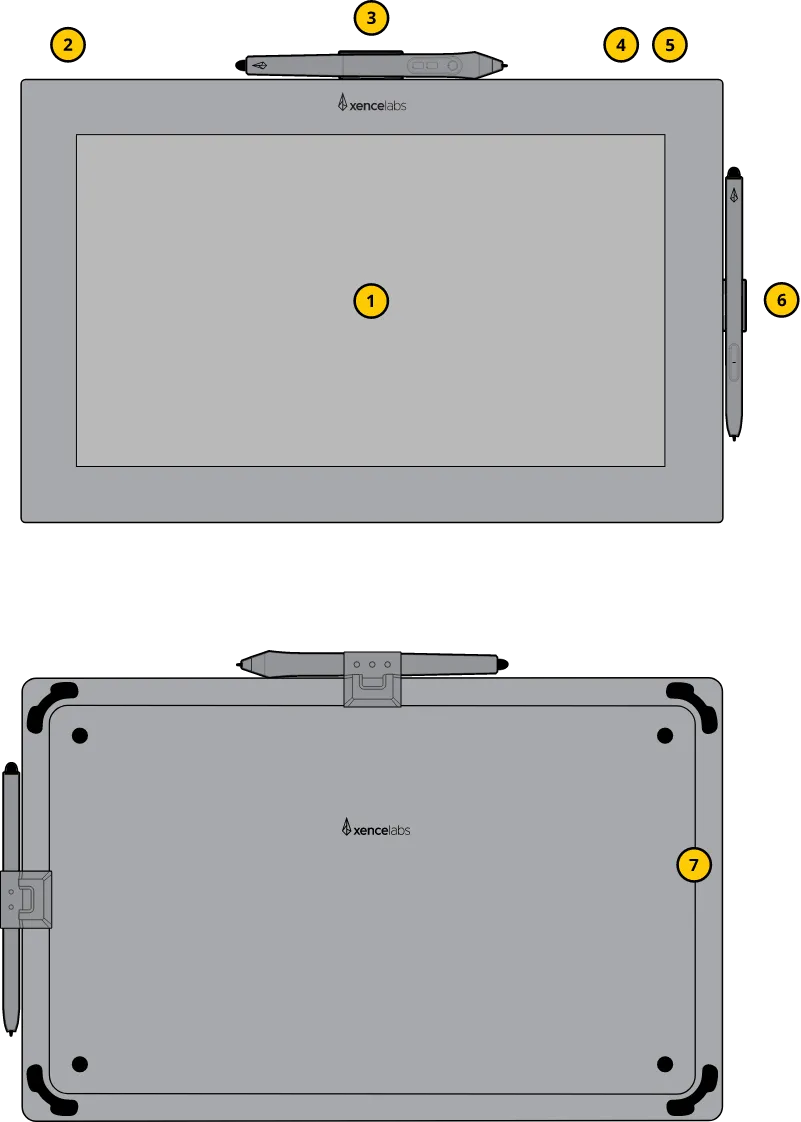
Abgebildet mit Stiften in den beigefügten Stiftclips.
Verwendung mit ausgewählten Kabeln.
Abgebildet im großen Stiftclip.
3 Sekunden lang gedrückt halten, um das Gerät ein- oder auszuschalten. Das Display folgt den Standby-Einstellungen des Betriebssystems. Anpassbare Optionen zum Aufwachen finden Sie im Einstellungsfeld.
Kompatibel mit Kensington NanoSaver® Lock.
Abgebildet im kleinen Stiftclip.
Zur Verwendung mit Stiftclips.
Das Pen Display 16 ist für einen geräuschlosen Betrieb ohne Lüfter ausgelegt.
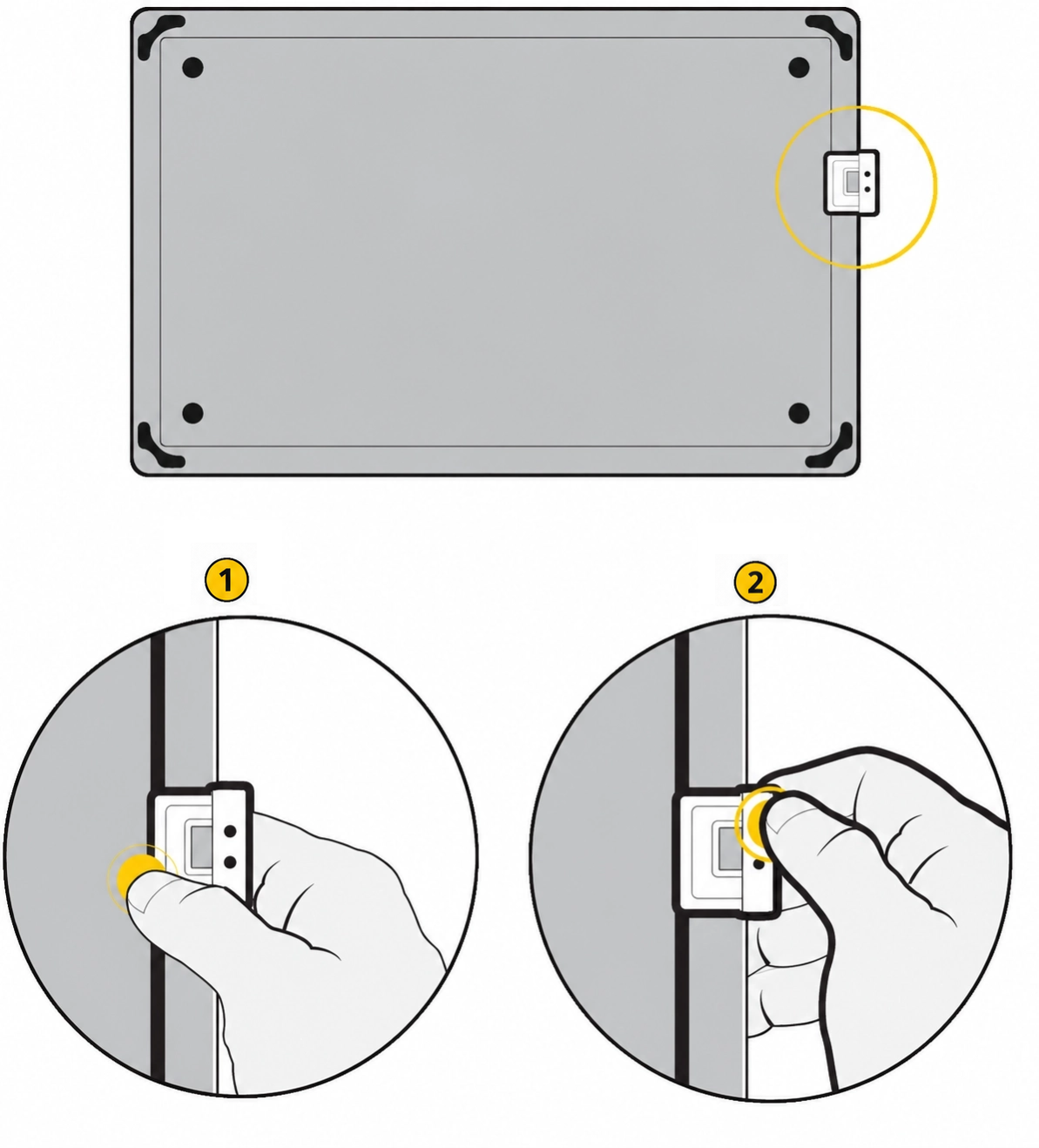
Befestigen Sie die Stiftclips am Display, indem Sie die Unterkante des Clips in die Zubehör-Clipschiene einführen und dann die Oberkante in die flachen Rillen an den Seitenkanten des Displays einrasten lassen.
Befestigen Sie die Stiftclips am Display, indem Sie die Unterkante des Clips in die Zubehör-Clipschiene einführen und dann die Oberkante in die flachen Rillen an den Seitenkanten des Displays einrasten lassen.
Es gibt zwei Möglichkeiten, Ihren Computer anzuschließen
1. Für Computer mit USB-C-Unterstützung
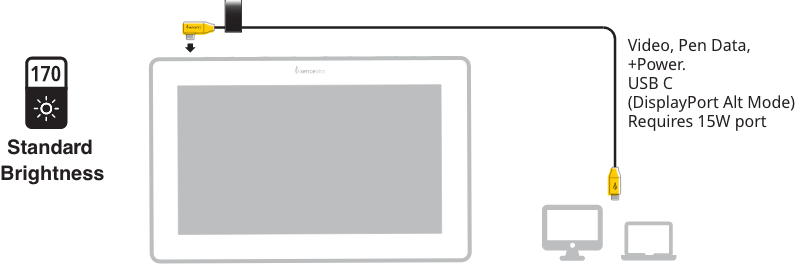
Für einfache Transportierbarkeit und ein schlankes Profil verfügt das Pen Display 16 über nur einen USB-C-Anschluss. Schließen Sie es über das mitgelieferte USB-C-Kabel an Ihren Computer an. (Hinweis: Ihr Computer muss über einen DP Alt-fähigen USB-C-Anschluss verfügen).
Dieses extra dicke Kabel ist ein spezielles USB-C-Kabel, das Video-, Stiftdaten und Strom zwischen Ihrem Pen Display und Ihrem Computer überträgt. Verwenden Sie für eine einwandfreie Funktion AUSSCHLIESSLICH dieses Kabel. Ihr Pen Display funktioniert ordnungsgemäß, wenn der Cursor den Bewegungen Ihres Stifts folgt.
Das mitgelieferte USB-C-Kabel sorgt für eine Mindesthelligkeit des Bildschirms (170 cd/m²). Wir sprechen von einer Mindesthelligkeit, da Sie mit diesem einen Kabel eine viel höhere Bildschirmhelligkeit erzielen können, wenn Ihr Computer mehr als die für die USB-C-Spezifikation erforderlichen 15 W ausgibt.
Für maximale Helligkeit (300 cd/m²) verwenden Sie das Display mit dem Xencelabs Hub (separat erhältlich), der zusätzliche Leistung liefert. Mit dem Hub können Sie das Pen Display 16 Lite auch über DisplayPort oder HDMI an Ihren Computer anschließen.
2. Für Computer mit HDMI-Unterstützung
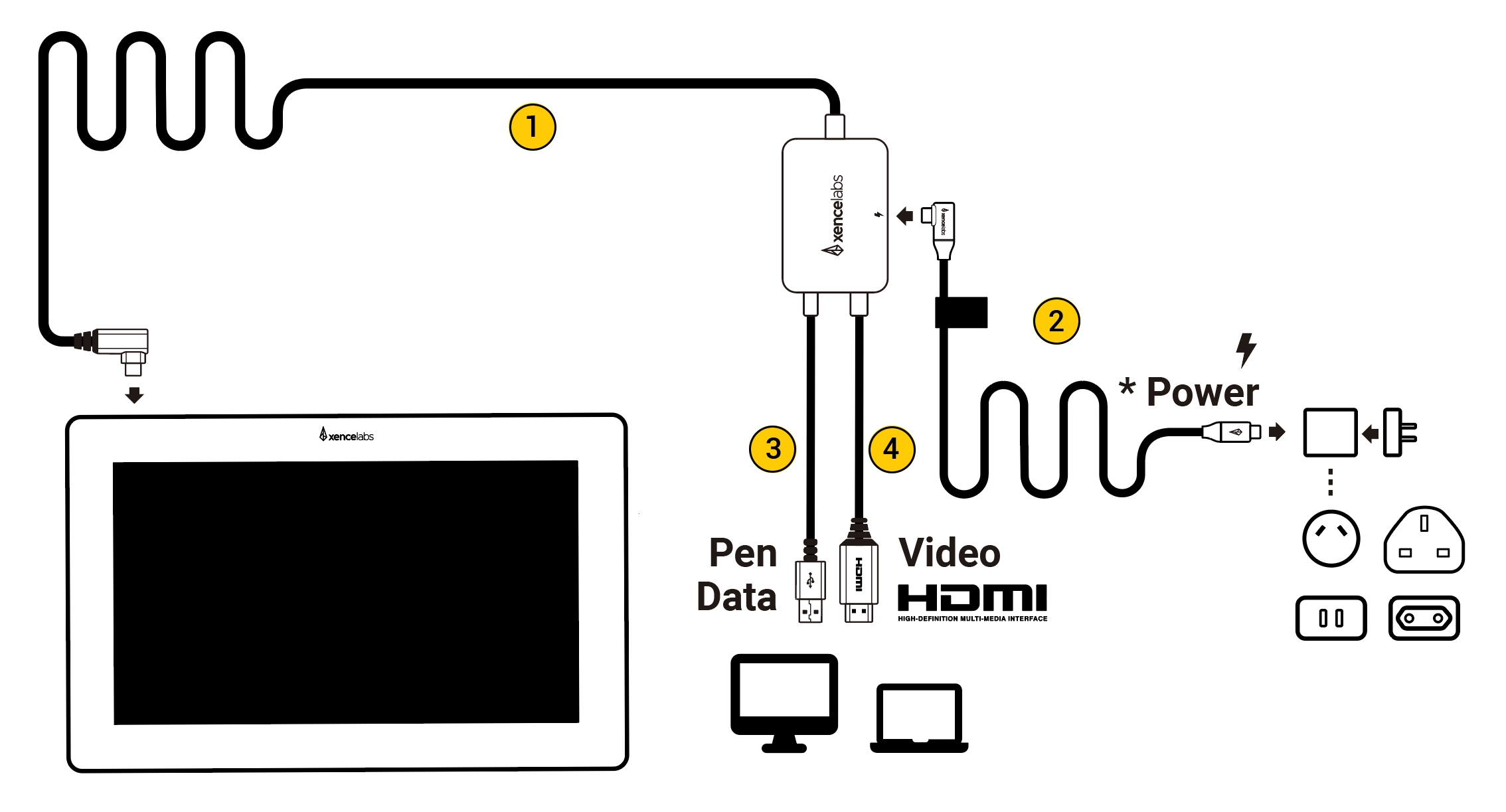
[1] Verbinden Sie das USB-C-Ende des 2-in-1-Kabels mit dem USB-C-Anschluss des Pen Display 16.
[2] Verwenden Sie das mitgelieferte USB-C-zu-USB-C-Kabel (mit dem schwarzen Kabelbinder) und das mitgelieferte Netzteil:
Verbinden Sie ein Ende des USB-C-Kabels mit dem freien USB-C-Anschluss des 2-in-1-Kabels.
Verbinden Sie das andere Ende mit dem Netzteil und stecken Sie das Netzteil anschließend in eine Steckdose. Dadurch wird das Pen Display 16 mit Strom versorgt.
[3] Verbinden Sie den USB-A-Stecker des 2-in-1-Kabels mit einem freien USB-A-Anschluss Ihres Computers. Dadurch werden die Stiftdaten übertragen.
[4] Verbinden Sie den HDMI-Stecker des 2-in-1-Kabels mit dem HDMI-Videoanschluss Ihres Computers. Dadurch werden die Videodaten übertragen.
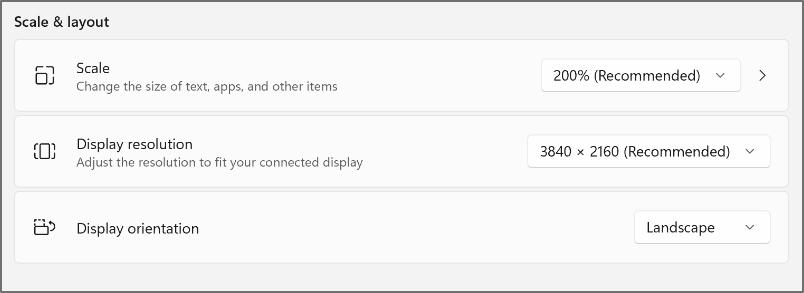
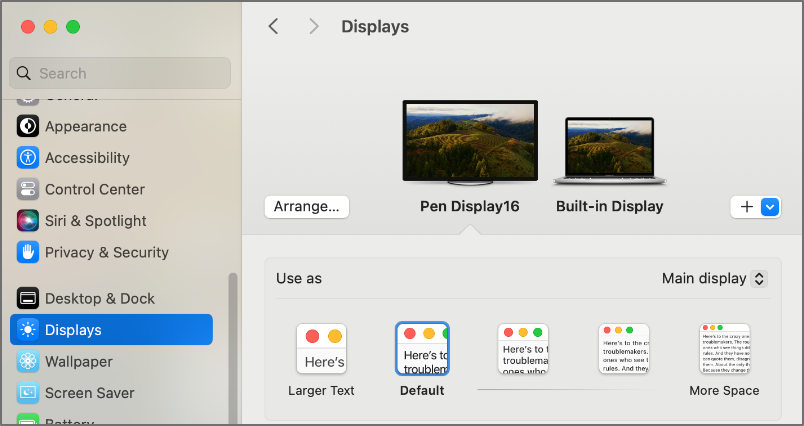
Das Xencelabs Pen Display 16 Lite ist ein Display mit 4K-Auflösung, das jedoch kleiner ist als viele 4K-Monitore. Dadurch kann Text kleiner erscheinen, als Sie es gewohnt sind. Sie können die Darstellung von Text in Ihren Betriebssystemeinstellungen unter den Optionen für die Textanzeige/Skalierung anpassen. Unter Windows empfehlen wir für die meisten Benutzer eine Textskalierung von 200 %.
Windows
Mac
Wählen Sie Ihr Betriebssystem aus und laden Sie Ihren Treiber herunter. Starten Sie Ihr System nach der geführten Installation neu. Der Neustart ist für die ordnungsgemäße Funktion des Treibers unerlässlich.
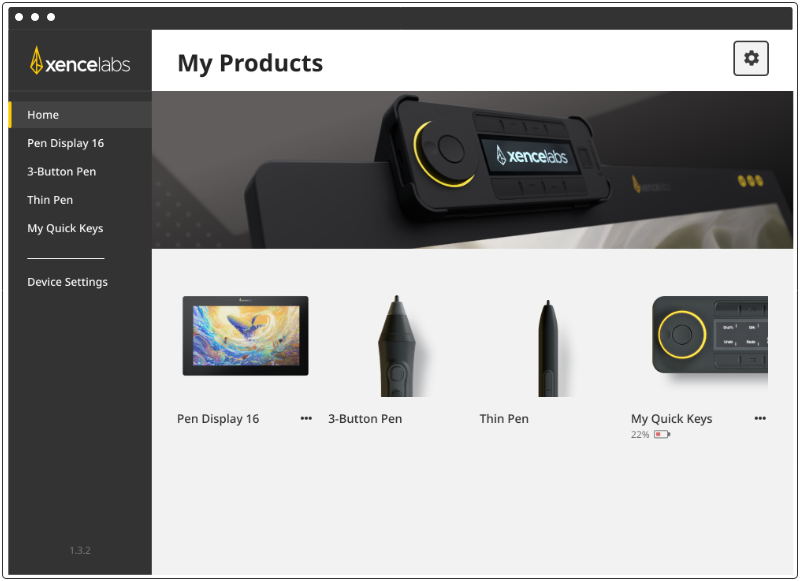
Über den Treiber, auch Einstellungsfenster genannt, können Sie auf die Einstellungen für alle Ihre Geräte und Stifte zugreifen und diese anpassen.
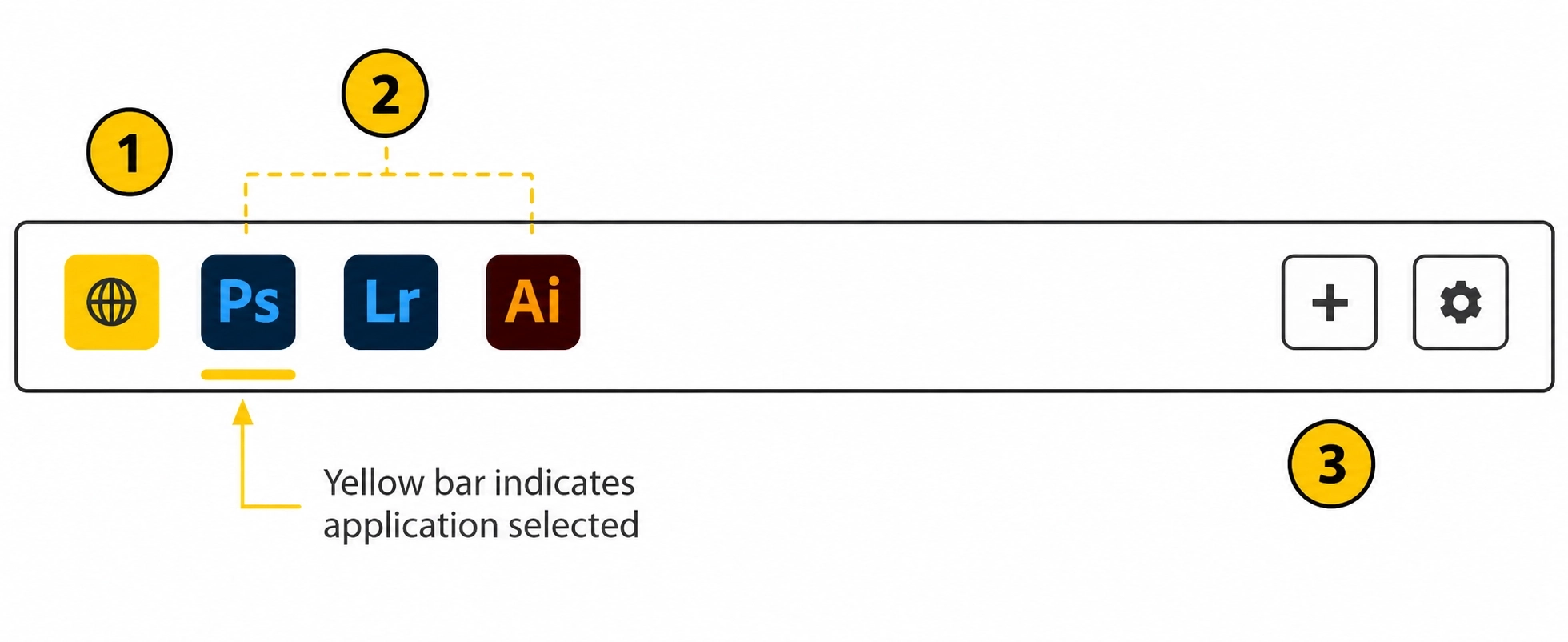
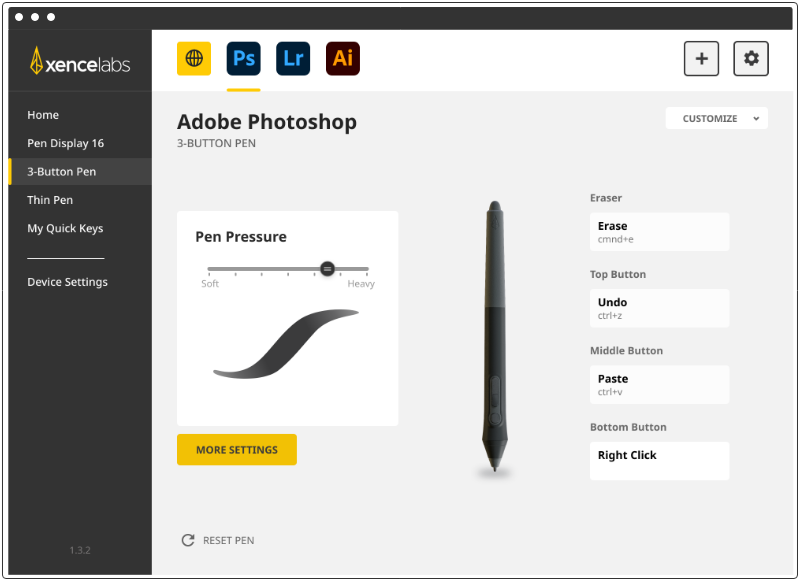
Der Druck und die Tasten Ihres Stifts können für jede Anwendung, die Sie verwenden, unterschiedlich angepasst werden. Sehen Sie sich genauer an, wie Sie dies über die Anwendungsleiste tun können:
Standardeinstellungen:
Das Einstellungsfeld ist mit Standardeinstellungen für die Stifte vorprogrammiert. Diese werden in Anwendungen verwendet, für die Sie keine spezifischen Einstellungen haben.
Einzelne Anwendungen:
Das Einstellungsfeld verfügt auch über anwendungsspezifische Voreinstellungen für einige beliebte Programme wie Adobe Photoshop, CorelPainter oder ZBrush, um nur einige zu nennen. Wenn Sie diese Anwendungen installiert haben, werden sie automatisch zur Anwendungsleiste hinzugefügt, zusammen mit ihren Voreinstellungen, die Sie nach Ihren Wünschen bearbeiten können.
Anwendungen hinzufügen:
Fügen Sie Ihre anderen Lieblingsanwendungen zur Anwendungsleiste hinzu, um benutzerdefinierte Einstellungen für alle Programme zu erstellen.
Im Einstellungsfeld können Sie benutzerdefinierte Einstellungen für den Stiftdruck und die Tasten für alle von Ihnen verwendeten Anwendungen vornehmen.
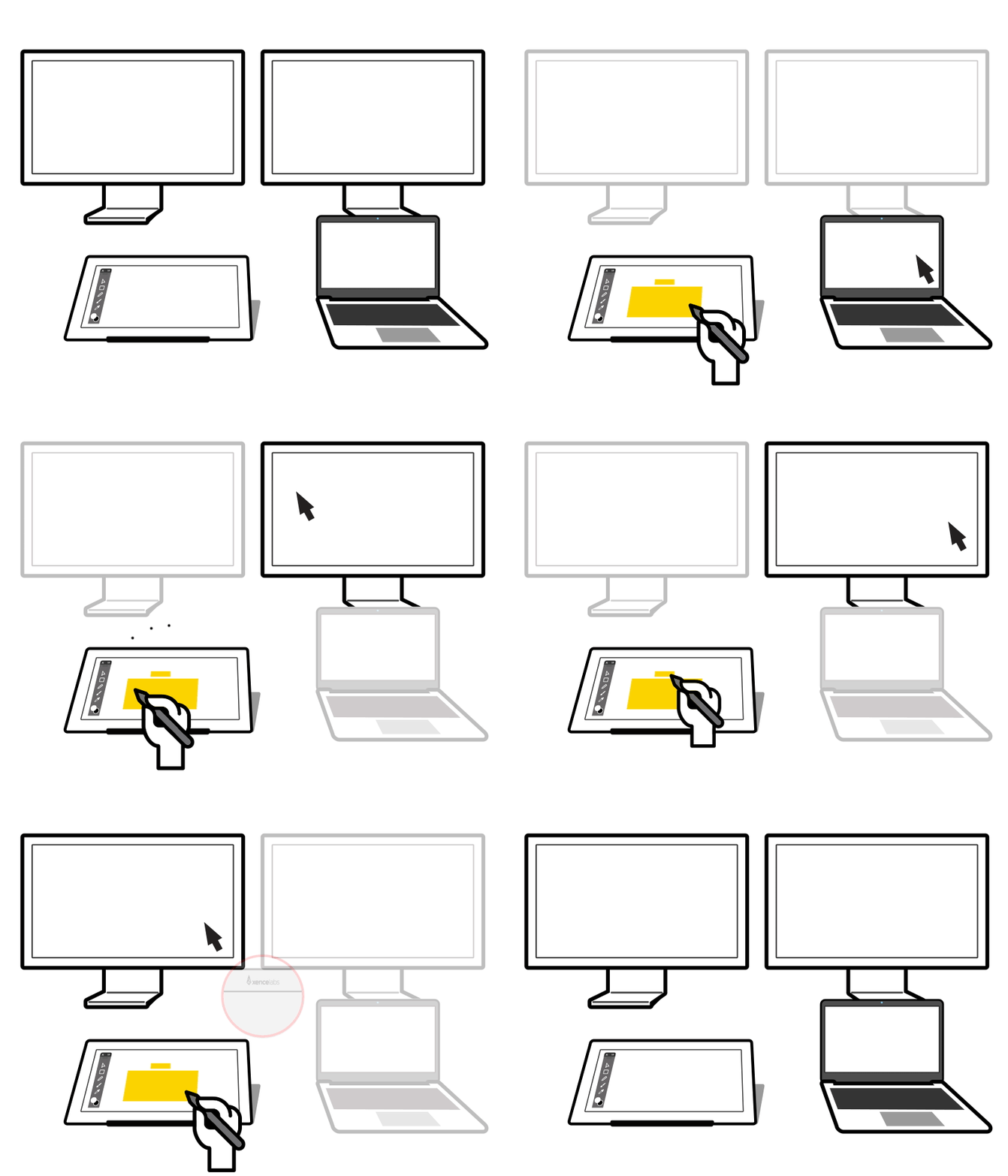
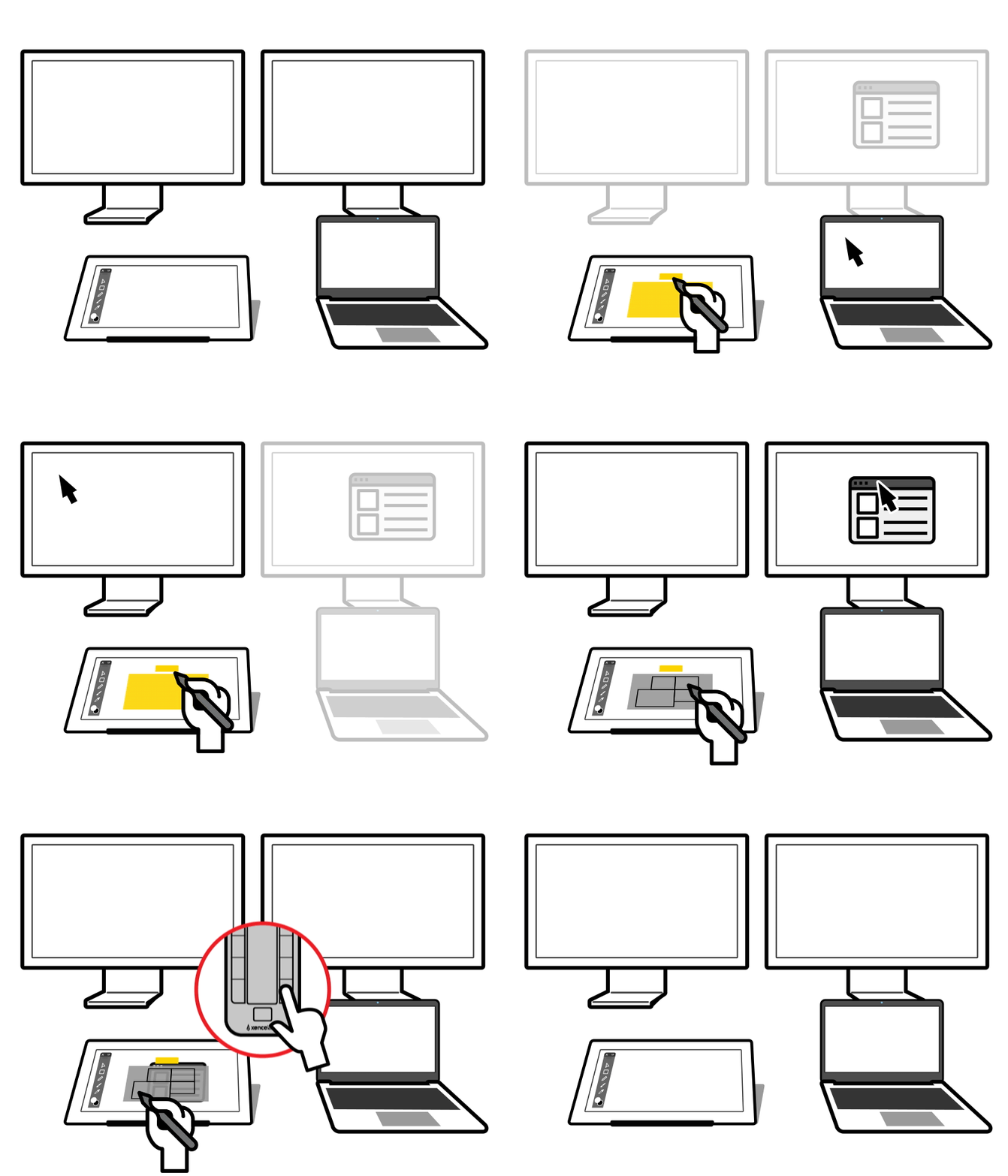
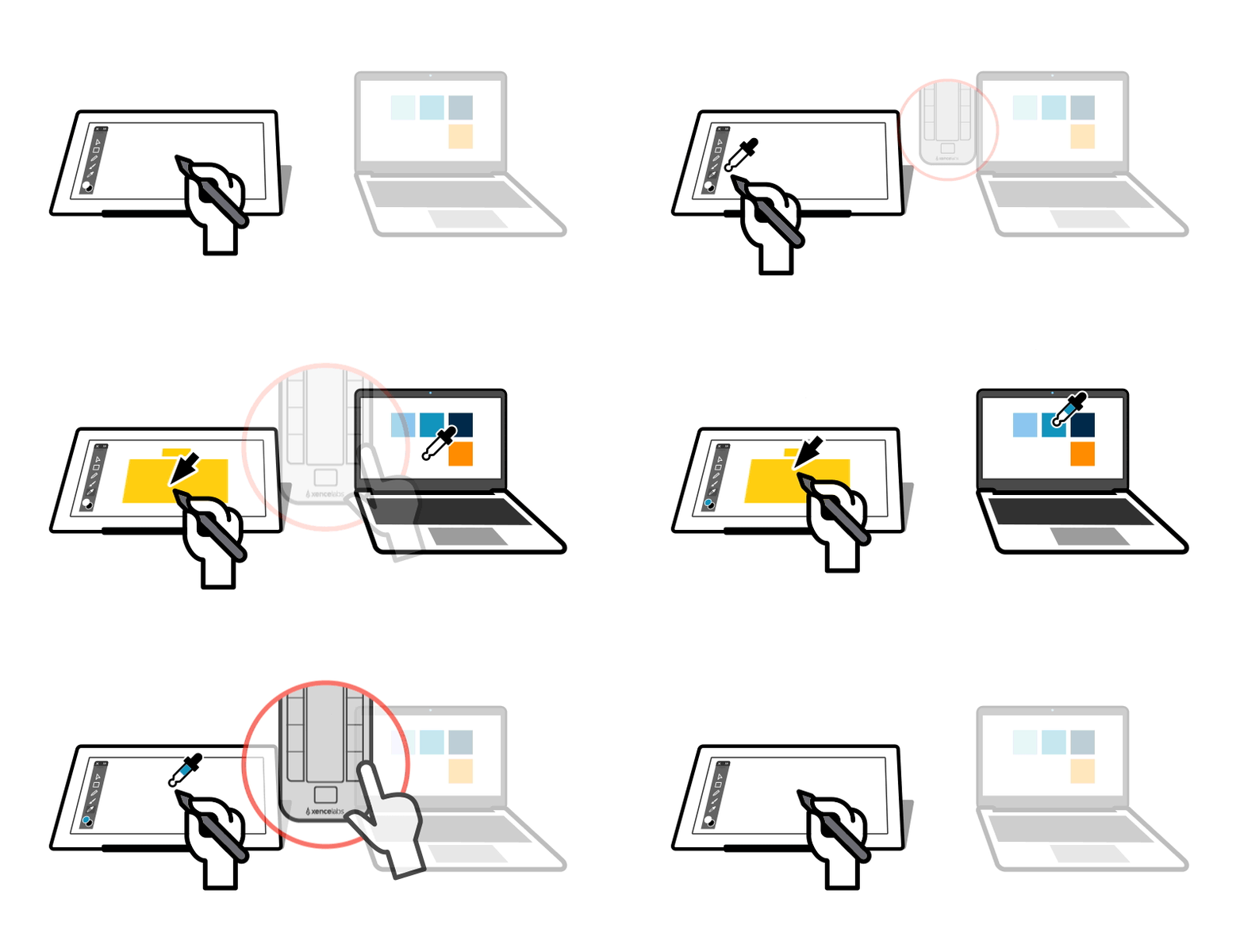
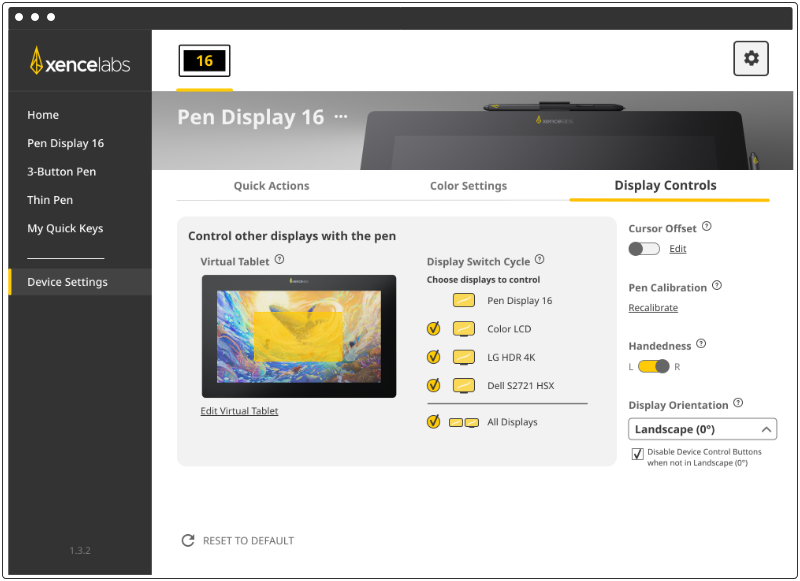
Mit der Funktion „Virtuelles Tablet” müssen Sie nicht mehr zur Maus greifen, um Elemente auf anderen Bildschirmen zu erreichen. Tippen Sie einfach mit dem Radiergummi Ihres Stifts auf die Oberfläche Ihres Pen Display 16, um Ihr virtuelles Tablet aufzurufen. In diesem Bereich fungiert Ihre Stiftspitze als Cursor auf Ihren anderen Bildschirmen. Verwenden Sie die Bildschirmsteuerung, um zwischen Ihren Bildschirmen zu wechseln.
Die Funktion „Virtuelles Tablet ein/aus” ist in den Standardeinstellungen der Radiergummi-Taste des Stifts zugeordnet
Im Modus „Alle Bildschirme“ des virtuellen Tablets können Sie sogar Elemente von einem Bildschirm auf einen anderen ziehen, einschließlich Ihres Pen Displays.
Die Funktion „Virtuelles Tablet“ bietet Ihnen leistungsstarke neue Möglichkeiten zur Verwaltung Ihres Workflows. Sie können diese Funktion beispielsweise mit dem Pipettenwerkzeug nutzen, um Farben aus Fotos oder Paletten auf Ihren anderen Bildschirmen auszuwählen.
Im Einstellungsfeld können Sie die Größe und Platzierung Ihres virtuellen Tablets sowie die Pen Displays auswählen, die in Ihren Anzeigewechselzyklus aufgenommen werden sollen. So können Sie ganz einfach zwischen den Anzeigen wechseln, die Sie mit Ihrem Stift steuern möchten.
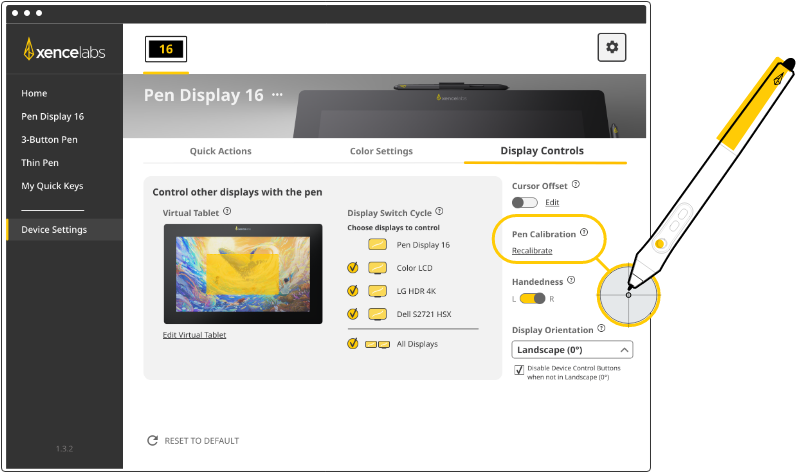
Ihr Stift wird bereits werkseitig kalibriert ausgeliefert. Wenn Sie jedoch das Gefühl haben, dass Sie die Position des Cursors unter Ihrer Stiftspitze anpassen müssen, können Sie dies mit dem Stiftkalibrierungswerkzeug im Einstellungsfeld tun.
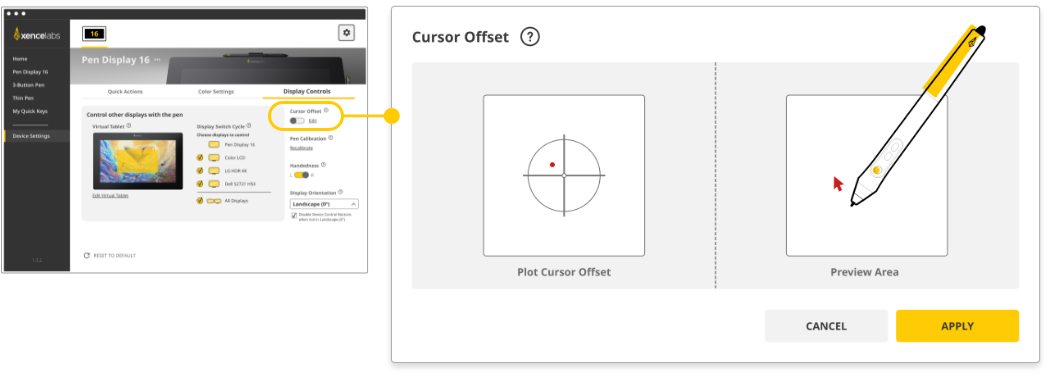
Sollten Sie feststellen, dass Ihre Hand die Systemfenster verdeckt, oder wenn Sie Ihren Cursor aus einem anderen Grund absichtlich versetzen möchten, können Sie dies mit unserem Tool im Einstellungsfeld tun. Sie können diese Funktion ein- und ausschalten.
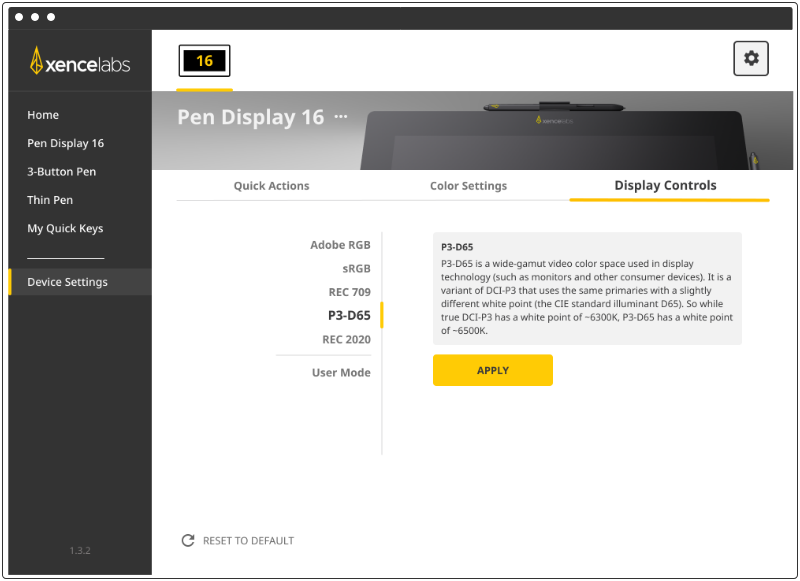
Das Pen Display 16 bietet mehrere Standardfarbräume und eine vollständig anpassbare Benutzereinstellung.
Registrieren Sie sich, um Teil der wachsenden Community von Kreativen zu werden, die Xencelabs-Produkte verwenden, und profitieren Sie von Vorteilen wie:
Update-Benachrichtigungen
Tipps und Tricks
Ankündigungen neuer Produkte
Sonderaktionen
Xencelabs-Veranstaltungen
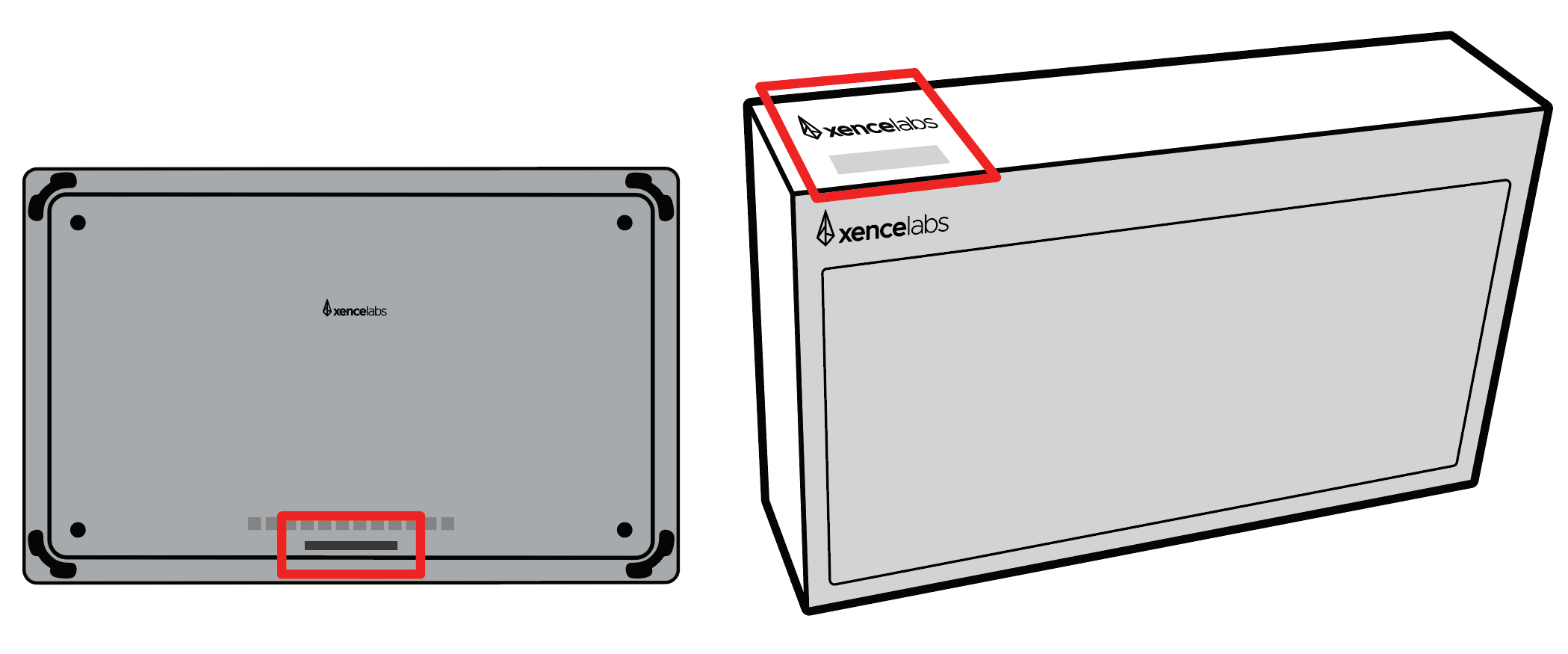
Die Seriennummer Ihres Produkts finden Sie sowohl auf der Verpackung als auch auf der Rückseite Ihres Pen Display.
Was ist im Lieferumfang enthalten
Wichtigste Merkmale des Pen Display 16 Lite
Anschließen des Pen Display 16
Treiber herunterladen
Wichtige Funktionen des Treibers
Registrieren Sie Ihr neues Produkt
© 2026 Xencelabs Technologies Ltd. All Rights Reserved.