Bienvenue sur le site Xencelabs
Sélectionnez un pays ou une région pour parcourir le contenu qui s'applique à votre location.
 sélectionner votre pays




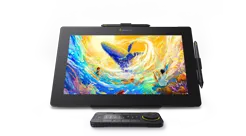
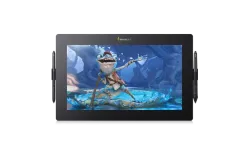
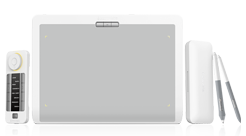
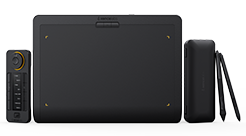
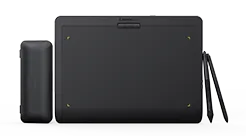
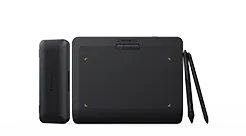
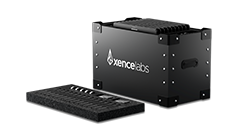
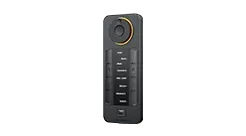
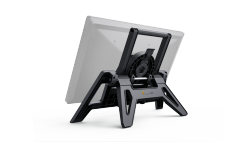
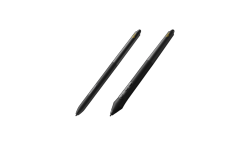
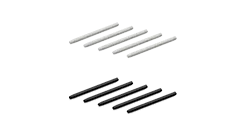
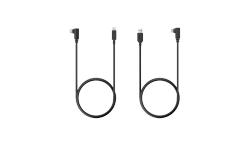
recommend
- Pen Display 24
- Pen Tablet Medium
Bienvenue sur le site Xencelabs
Sélectionnez un pays ou une région pour parcourir le contenu qui s'applique à votre location.
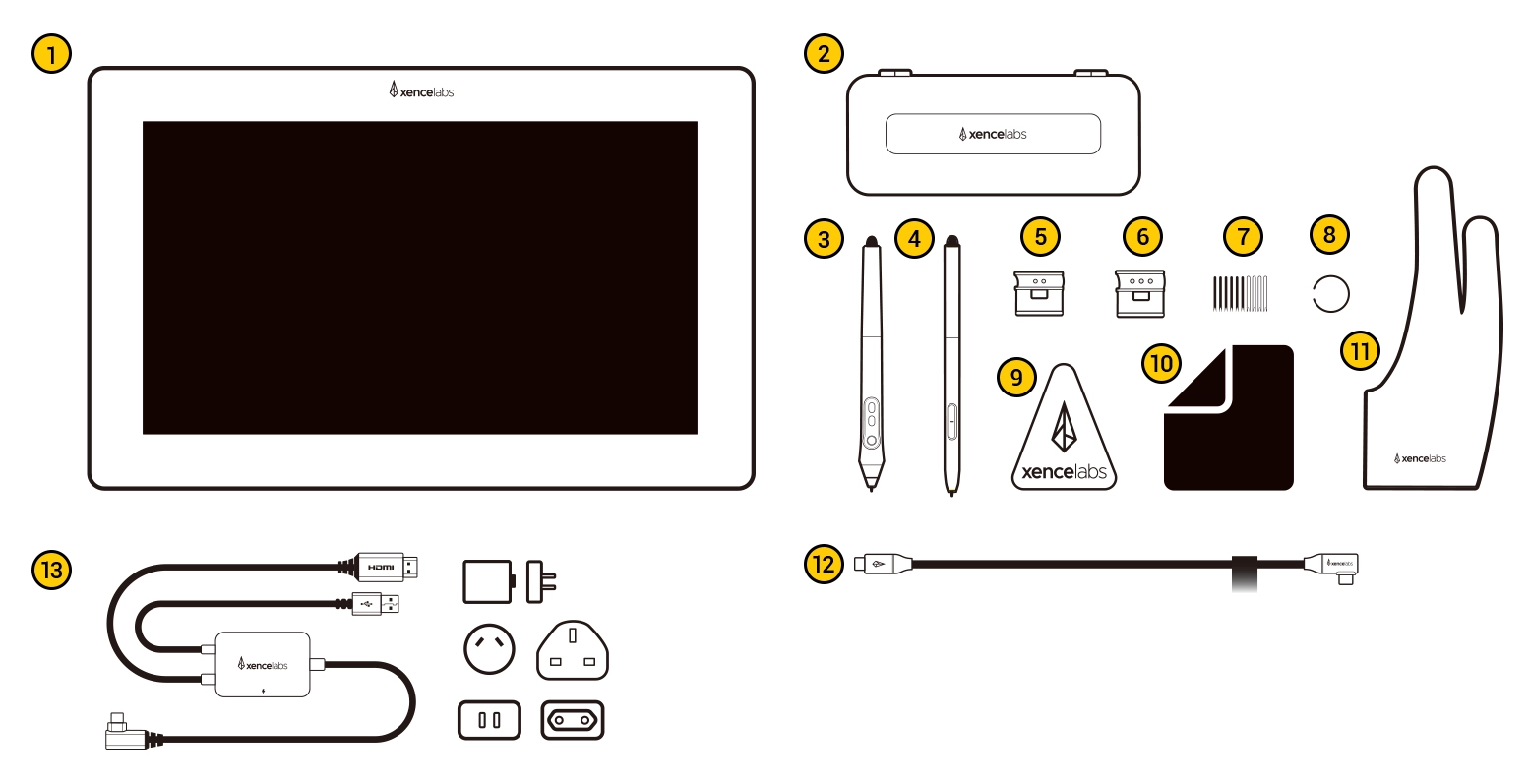
Pen Display 16
Étui à stylets
Stylet à 3 boutons + gomme v2
Stylet fin + gomme v2
Clip pour stylet fin
Clip pour stylet à 3 boutons
Pointes (6 standard, 4 en feutre)
Extracteur de pointes
Autocollant
Chiffon de nettoyage
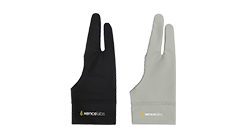
Gant de dessin (taille M)
Câble USB-C vers USB-C (mode alternatif, coudé, tressé) - 1,5 m
Promotion à durée limitée : câble 2 en 1 (USB-C vers USB-A + HDMI - 2 m) + adaptateur secteur inclus
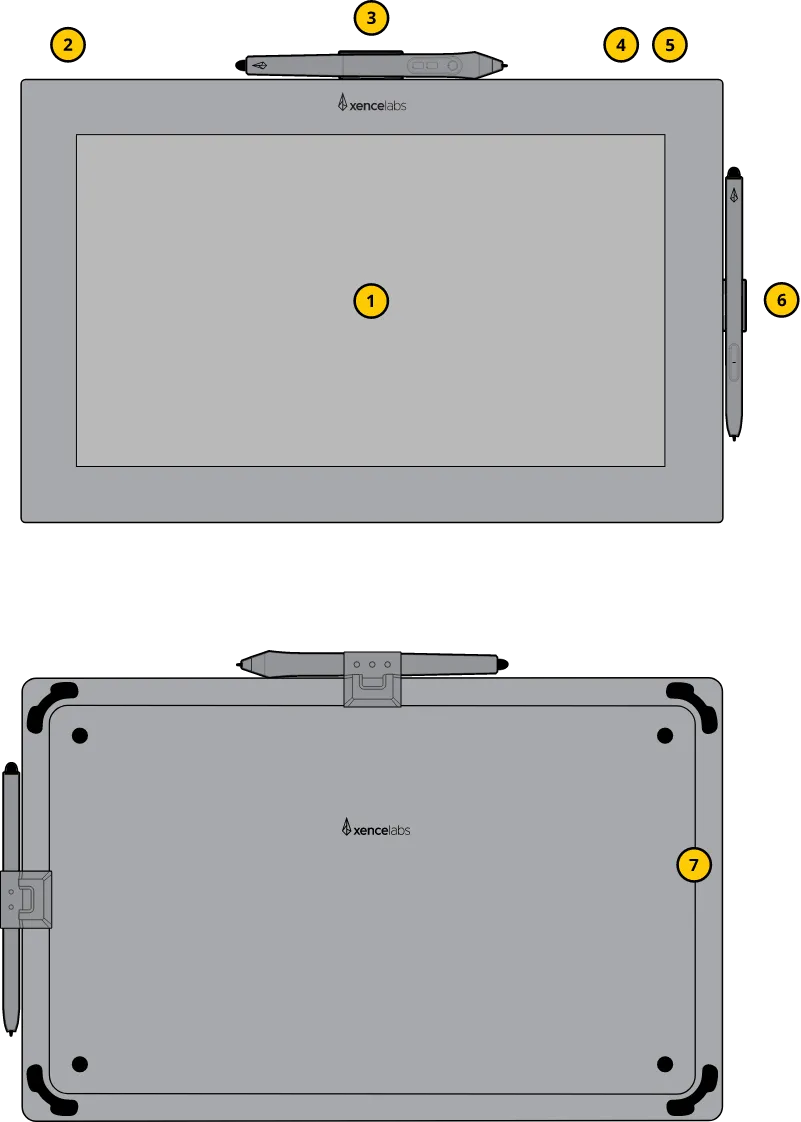
Présenté avec les stylets fixés sur les clips.
À utiliser avec le ou les câbles choisis.
Présenté sur le grand clip pour stylet.
Maintenir appuyé pendant 3 secondes pour allumer/éteindre. L'écran suivra les paramètres de veille du système d'exploitation. Les options de réveil personnalisables se trouvent dans le Panneau de configuration.
Compatible avec le verrou Kensington NanoSaver®.
Présenté sur le petit clip pour stylet.
À utiliser avec les clips pour stylet.
Le Pen Display 16 est conçu pour fonctionner silencieusement, sans ventilateurs.
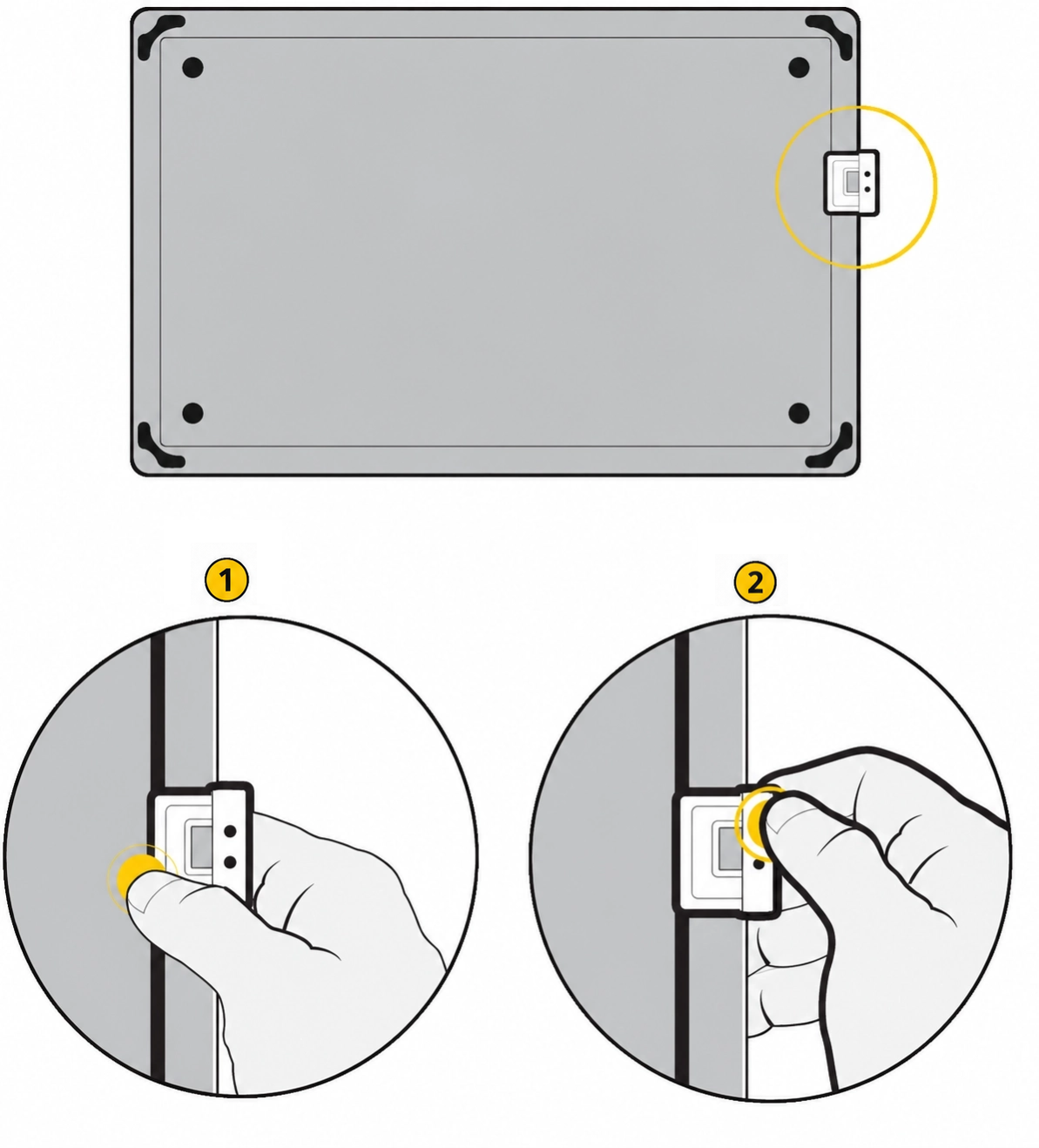
Fixez les clips pour stylet à l'écran en insérant le bord inférieur du clip dans le rail pour accessoires, puis enclenchez le bord supérieur dans les rainures peu profondes sur les bords latéraux de l'écran.
Pour repositionner ou retirer les clips, tirez doucement en effectuant une légère rotation.
Il existe deux façons de connecter votre ordinateur.
1. Pour les ordinateurs compatibles USB-C
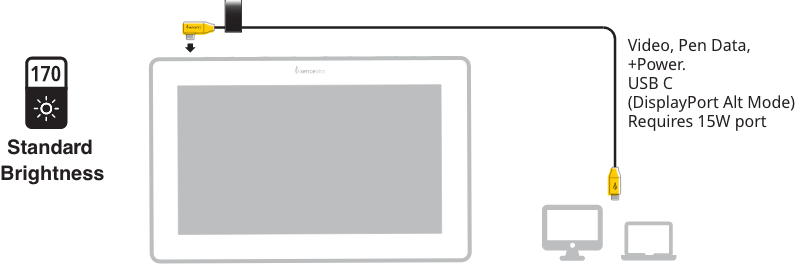
Pour une portabilité facile et un design mince, le Pen Display 16 dispose d'un seul port USB-C. Connectez-le à votre ordinateur à l'aide du câble USB-C fourni. (Remarque : votre ordinateur doit disposer d'un port USB-C compatible DP Alt).
Ce câble épais est un câble USB-C spécial qui transmet la vidéo, les données du stylet et l'alimentation entre votre Pen Display et votre ordinateur. Pour un bon fonctionnement, utilisez UNIQUEMENT ce câble. Votre Pen Display fonctionne correctement lorsque le curseur suit le mouvement de votre stylet.
Le câble USB-C inclus fournit un niveau de luminosité standard minimum de 170 cd/m². Nous disons minimum, car si votre ordinateur fournit plus de 15 W (spécification USB-C), vous pourrez obtenir une luminosité plus élevée avec ce seul câble.
Pour une luminosité maximale (300 cd/m²), utilisez l'écran avec le Xencelabs Hub (vendu séparément), qui fournit une alimentation supplémentaire. Avec le Hub, vous pouvez également connecter le Pen Display 16 Lite à votre ordinateur via DisplayPort ou HDMI.
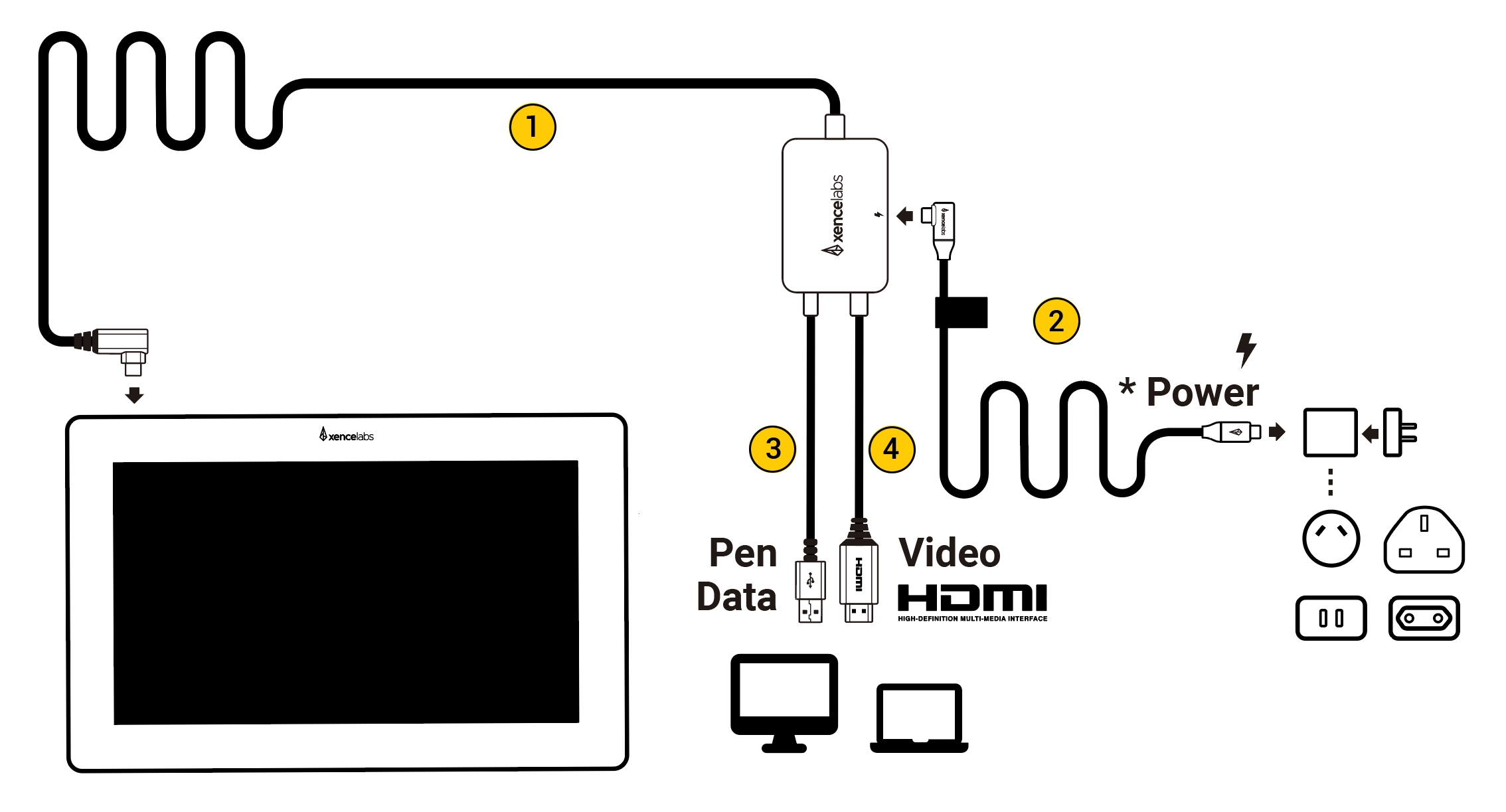
2. Pour les ordinateurs compatibles HDMI
[1] Connectez l'extrémité USB-C du câble 2-en-1 au port USB-C du Pen Display 16.
[2] À l'aide du câble USB-C vers USB-C fourni (avec l'attache-câble noire) et de l'adaptateur secteur fourni :
Connectez une extrémité du câble USB-C au port USB-C libre du câble 2-en-1.
Connectez l'autre extrémité à l'adaptateur secteur, puis branchez l'adaptateur sur une prise électrique. Cela alimentera le Pen Display 16 en électricité.
[3] Connectez le connecteur USB-A du câble 2-en-1 à un port USB-A disponible de votre ordinateur. Cela permettra de transmettre les données du stylet.
[4] Connectez le connecteur HDMI du câble 2-en-1 au port vidéo HDMI de votre ordinateur. Cela permettra de transmettre les données vidéo.
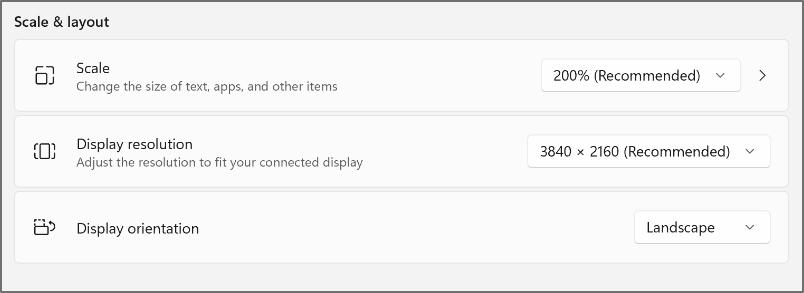
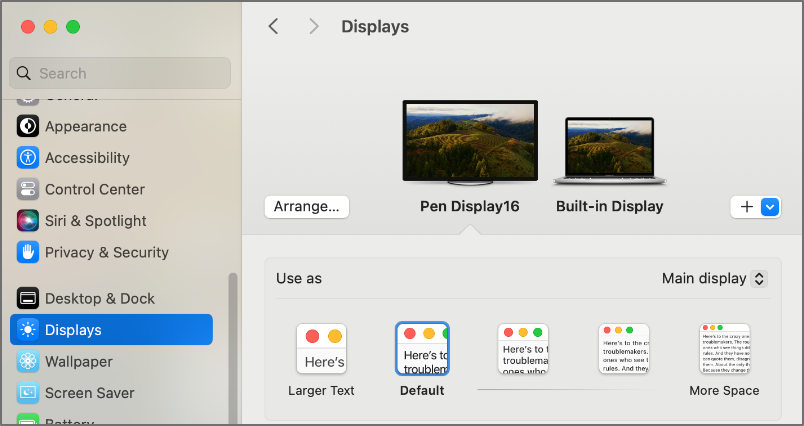
Le Xencelabs Pen Display 16 Lite est un écran 4K de taille physique plus petite que de nombreux moniteurs 4K. Cela peut rendre le texte plus petit que ce à quoi vous êtes habitué. Vous pouvez ajuster la taille du texte dans les paramètres d'affichage de votre système d'exploitation. Sur Windows, nous recommandons un facteur d'échelle de texte de 200 % pour la plupart des utilisateurs.
Windows
Mac
Sélectionnez votre système d'exploitation et téléchargez le pilote. Après avoir suivi l'installation guidée, redémarrez votre système. Le redémarrage est essentiel pour le bon fonctionnement du pilote.
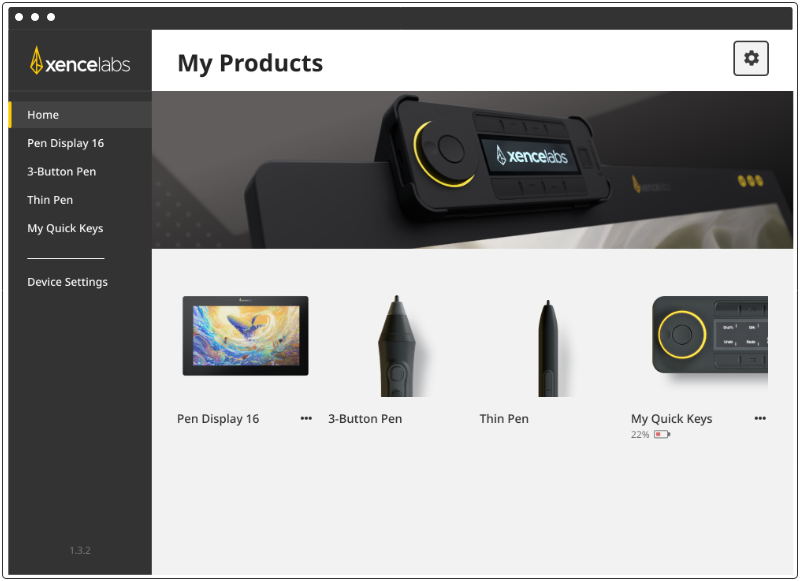
Le pilote, également appelé Panneau de configuration, est l'endroit où vous pouvez accéder et personnaliser les paramètres de tous vos appareils et stylets.
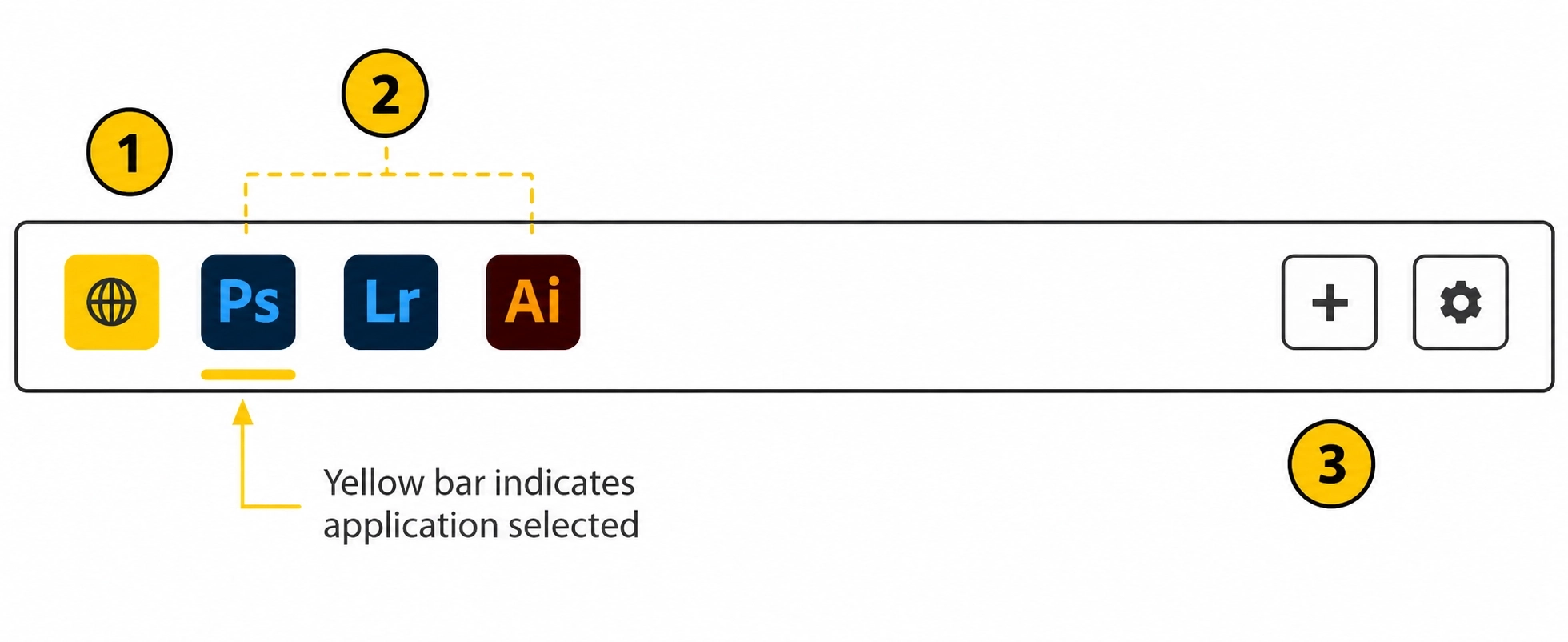
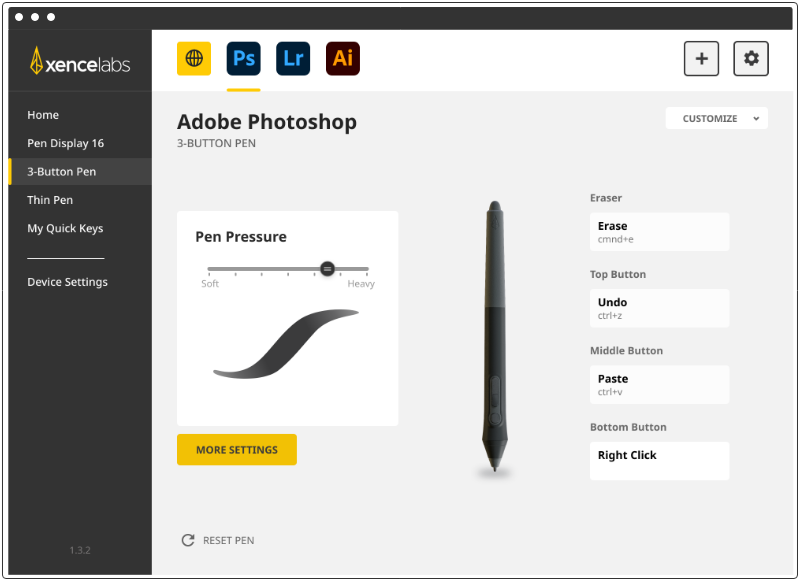
La pression et les boutons du stylet peuvent être personnalisés différemment pour chaque application utilisée. Voici comment le faire à l'aide de la barre d'applications :
Paramètres par défaut :
Le Panneau de configuration est préprogrammé avec des paramètres par défaut pour les stylets. Ceux-ci seront utilisés dans les applications pour lesquelles vous n'avez pas de configuration spécifique.
Applications individuelles :
Le Panneau de configuration comprend également des préréglages spécifiques pour certains programmes populaires tels qu'Adobe Photoshop, CorelPainter ou ZBrush, entre autres. Si vous avez ces applications installées, elles seront automatiquement ajoutées à la barre d'applications avec leurs préréglages, que vous pouvez modifier selon vos préférences.
Ajouter des applications :
Ajoutez vos autres applications préférées à la barre d'applications pour créer des paramètres personnalisés pour tous vos programmes.
Dans le Panneau de configuration, vous pouvez définir la pression et les boutons du stylet pour toutes les applications que vous utilisez.
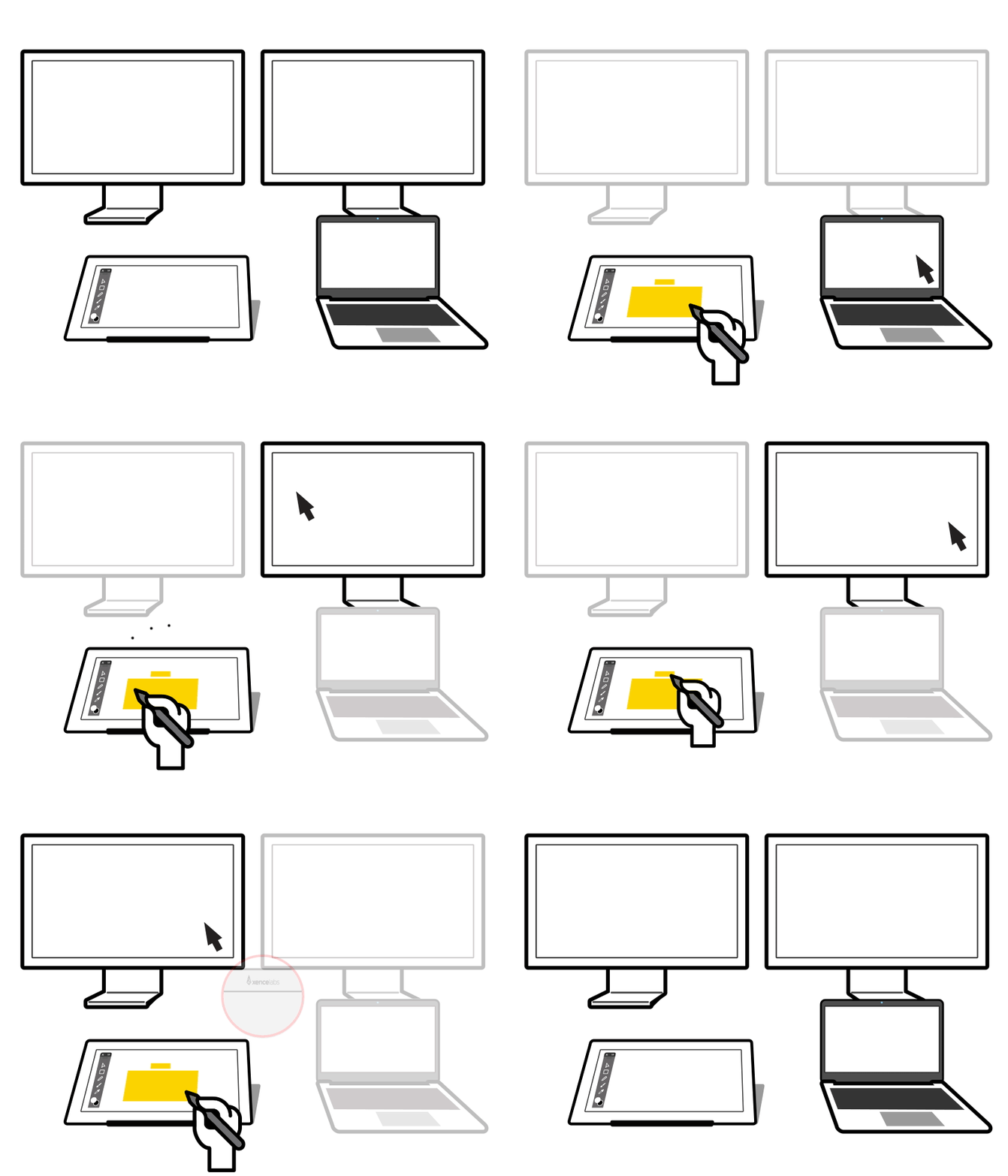
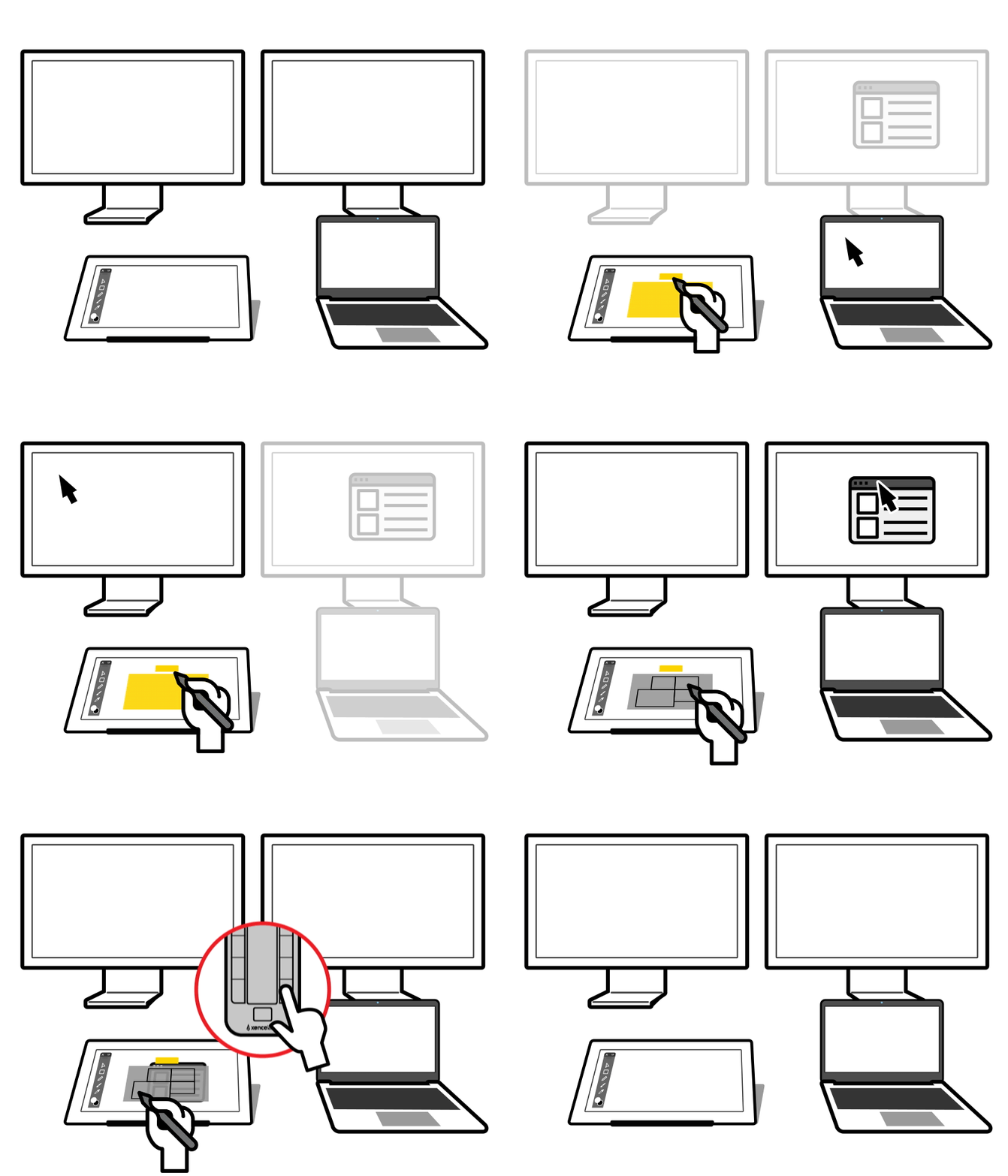
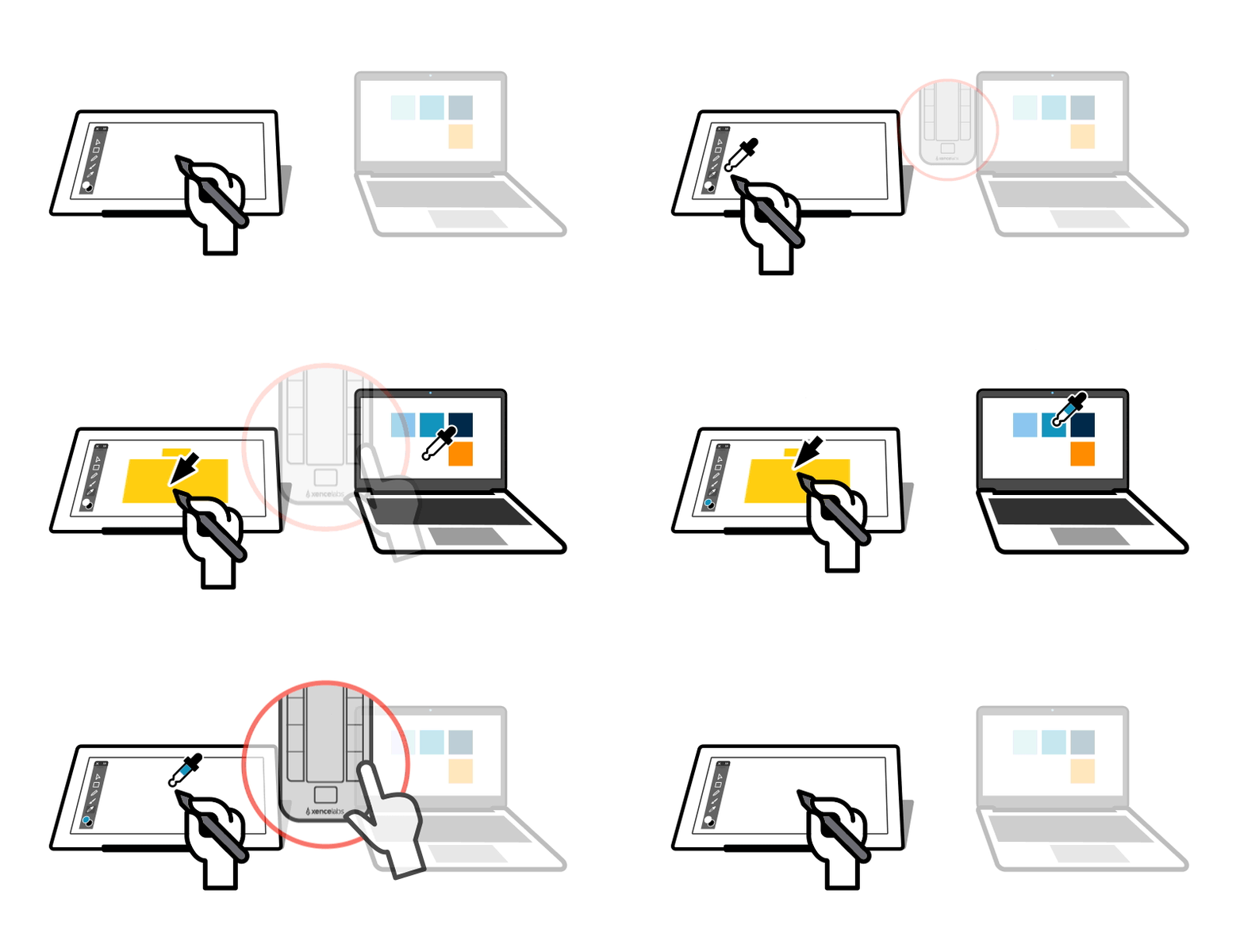
Grâce à la fonction Tablette virtuelle, vous n'avez pas besoin de passer à la souris pour atteindre des éléments sur d'autres écrans. Touchez simplement la surface de votre Pen Display 16 Lite avec la gomme de votre stylet pour ouvrir la Tablette virtuelle. Dans cette zone, la pointe du stylet agit comme un curseur sur vos autres écrans. Utilisez les contrôles à l'écran pour passer d'un écran à l'autre.
La fonction Marche/Arrêt de la Tablette virtuelle est assignée au bouton gomme du stylet par défaut
En mode Tous les écrans, vous pouvez même faire glisser des éléments d'un écran à un autre, y compris vers votre Pen Display.
La fonction Tablette virtuelle offre de nouvelles façons puissantes de gérer votre flux de travail. Par exemple, vous pouvez l'utiliser avec l'outil pipette pour sélectionner des couleurs à partir d'images ou de palettes sur vos autres écrans.
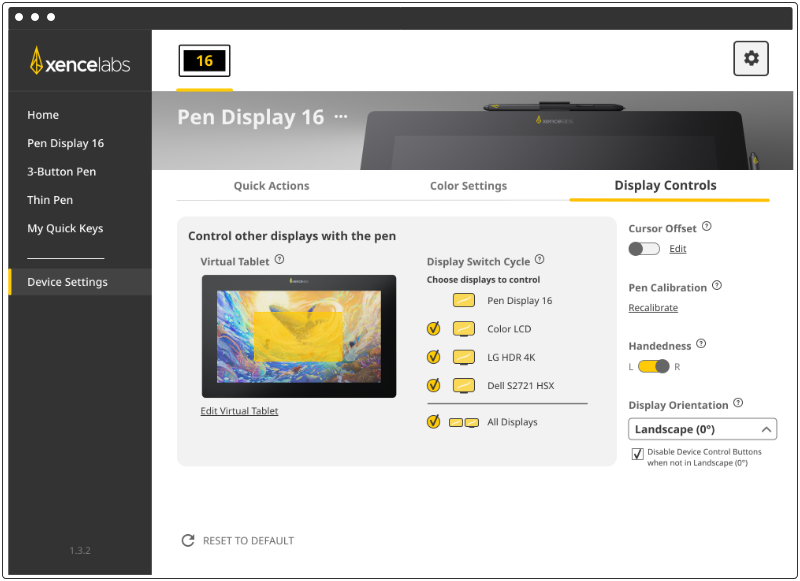
Dans le Panneau de configuration, vous pouvez choisir la taille et la position de votre Tablette virtuelle, ainsi que les écrans à inclure dans le cycle de changement d'écran. Cela vous permet de basculer uniquement entre les écrans que vous souhaitez contrôler avec votre stylet.
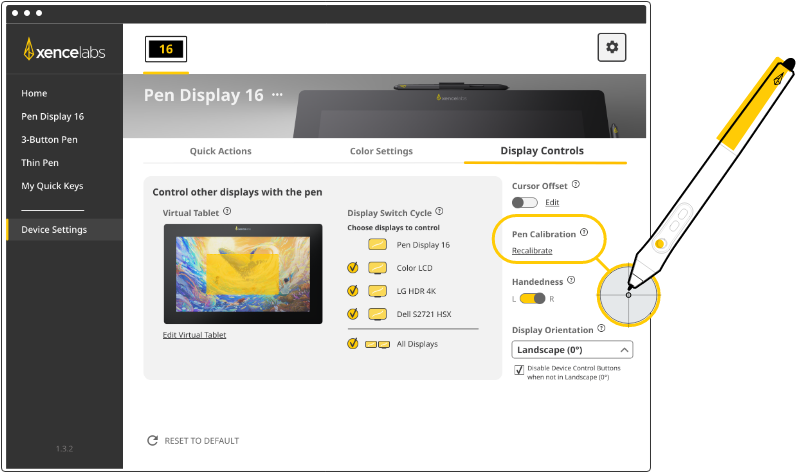
Votre stylet est déjà calibré en usine. Cependant, si vous souhaitez ajuster la position du curseur sous la pointe de votre stylet, vous pouvez le faire à l'aide de l'outil de calibration du stylet dans le Panneau de configuration.
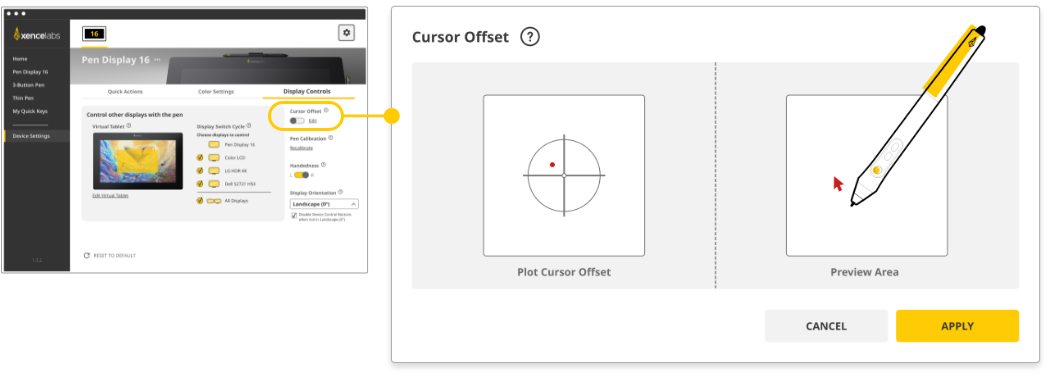
Si votre main bloque certaines fenêtres du système ou si vous souhaitez décaler volontairement le curseur pour une autre raison, vous pouvez le faire à l'aide de notre outil dans le Panneau de configuration. Vous pouvez activer ou désactiver cette fonction à tout moment.
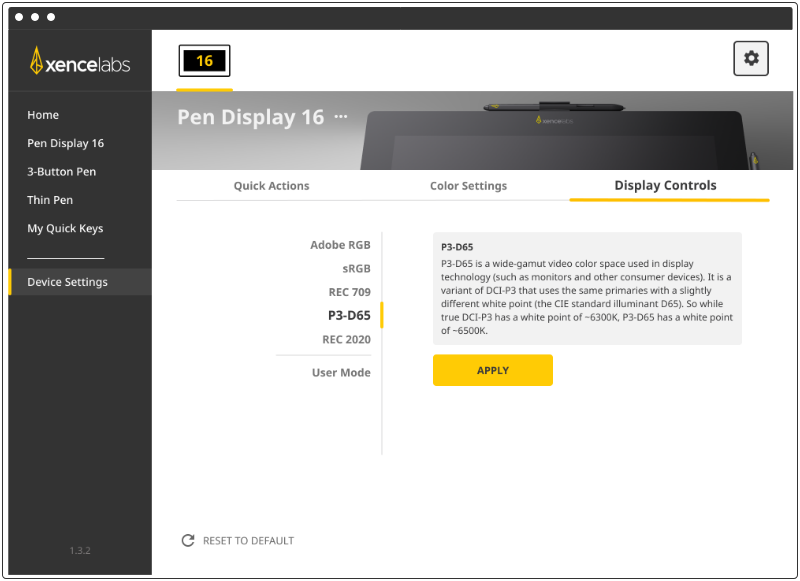
Le Pen Display 16 propose plusieurs espaces colorimétriques standards et un mode utilisateur entièrement personnalisable.
Inscrivez-vous pour rejoindre la communauté grandissante des créateurs utilisant les produits Xencelabs et profitez d'avantages tels que :
Notifications de mise à jour
Conseils et astuces
Annonces de nouveaux produits
Promotions spéciales
Événements Xencelabs
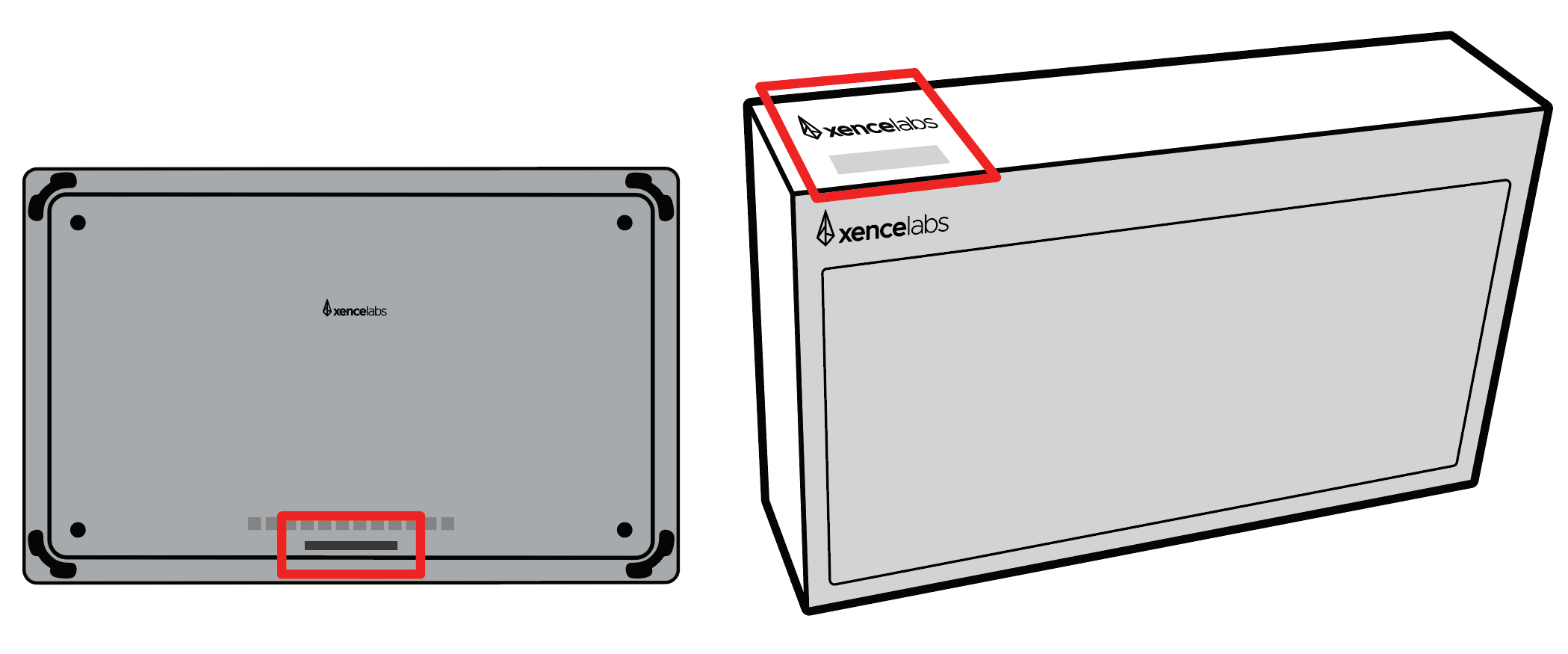
Le numéro de série de votre produit se trouve sur la boîte et à l'arrière de votre Pen Display.
Qu'y a-t-il dans la boîte
Caractéristiques principales du Pen Display 16 Lite
Connexion du Pen Display 16
Télécharger le pilote
Caractéristiques principales du pilote
Enregistrez votre nouveau produit
© 2026 Xencelabs Technologies Ltd. All Rights Reserved.