¡Muy bienvenido/a al sitio oficial de Xencelabs!
Seleccione el país o la región para explorar el contenido que se aplica a su ubicación.
 Seleccionar país




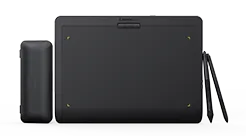
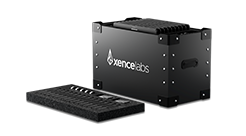
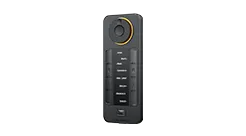

recommend
- Pen Display 24
- Pen Tablet Medium
¡Muy bienvenido/a al sitio oficial de Xencelabs!
Seleccione el país o la región para explorar el contenido que se aplica a su ubicación.
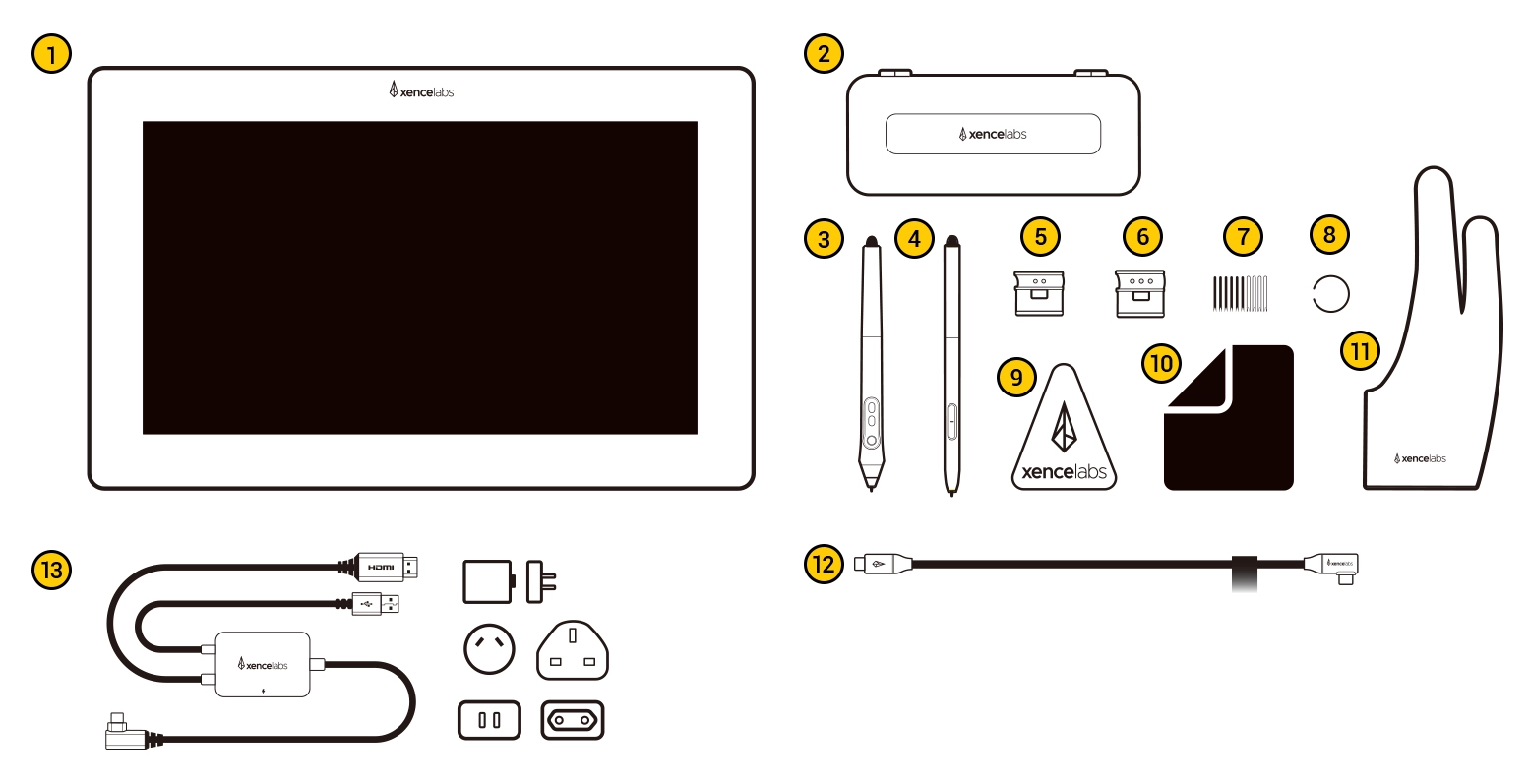
Pen Display 16
Estuche para lápices
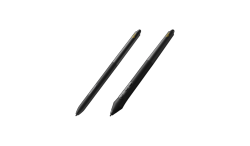
Bolígrafo de 3 botones con borrador v2
Bolígrafo fino con borrador v2
Clip para bolígrafo fino
Clip para bolígrafo de 3 botones
Puntas (6 estándar, 4 de fieltro)
Extractor de puntas
Pegatina
Paño de limpieza
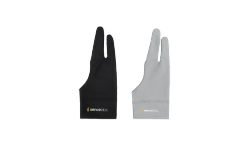
Guante de dibujo (talla M)
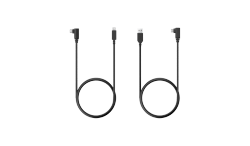
Cable USB-C a USB-C (modo alterno, trenzado, en forma de L) - 1,5 m
Promoción por tiempo limitado: cable 2 en 1 (USB-C a USB-A + HDMI - 2 m) + adaptador de corriente incluidos
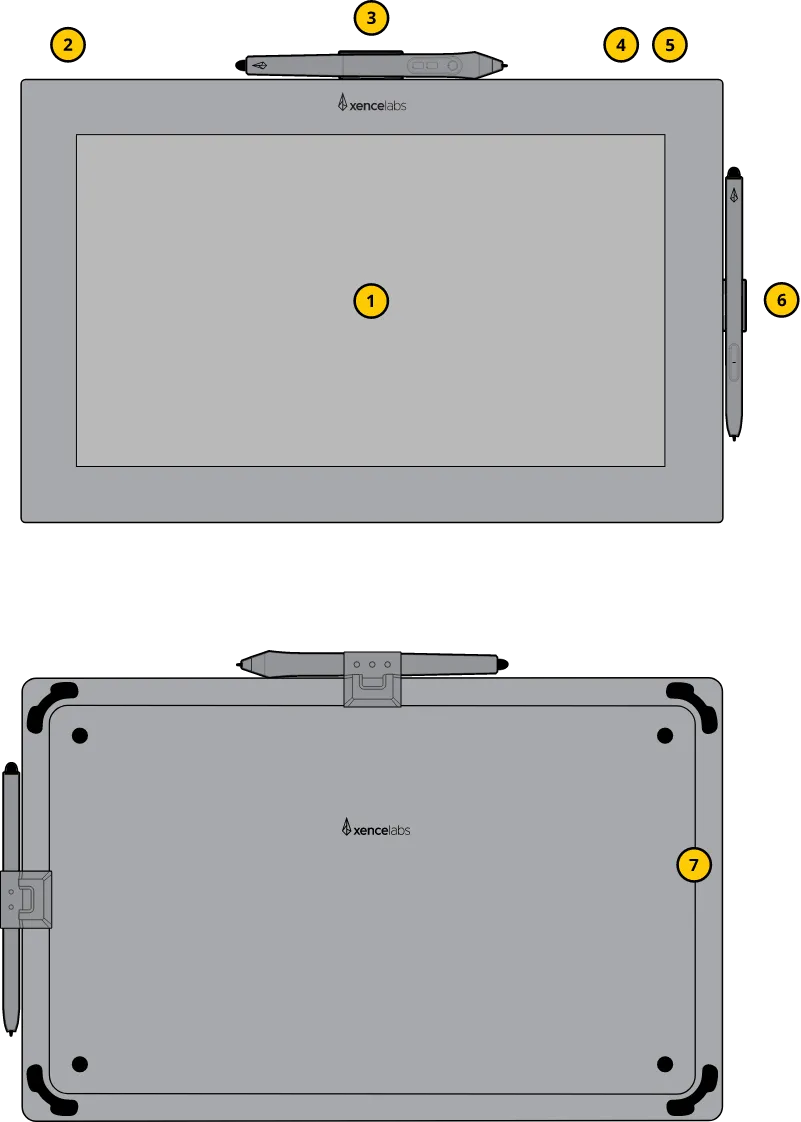
Se muestra con los bolígrafos en los clips acoplados.
Úsalo con el/los cable(s) seleccionados.
Se muestra en el clip grande para bolígrafo.
Mantén presionado durante 3 segundos para encender o apagar. La pantalla seguirá los ajustes de reposo del sistema operativo. Las opciones de activación se pueden personalizar en el Panel de configuración.
Compatible con el candado Kensington NanoSaver®.
Se muestra en el clip pequeño para bolígrafo.
Úsala con los clips para bolígrafo.
El Pen Display 16 está diseñado para funcionar en silencio, sin necesidad de ventiladores.
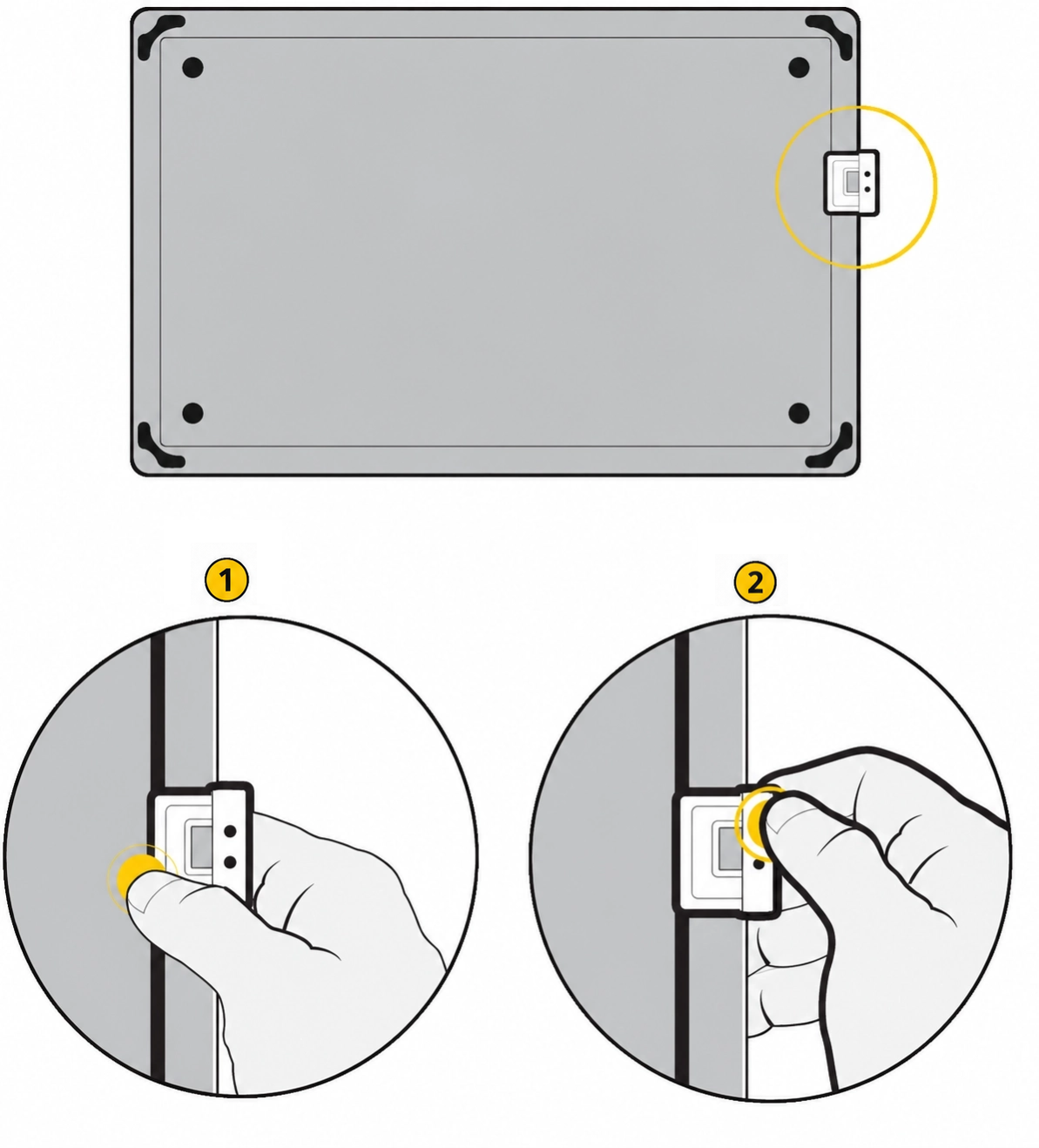
Acopla los clips para bolígrafo a la pantalla insertando el borde inferior del clip en la guía de accesorios y encajando el borde superior en las ranuras poco profundas de los laterales de la pantalla.
Para reposicionar o quitar los clips, tira suavemente mientras giras ligeramente.
Hay dos formas de conectar su computadora
1. Para computadoras compatibles con USB-C
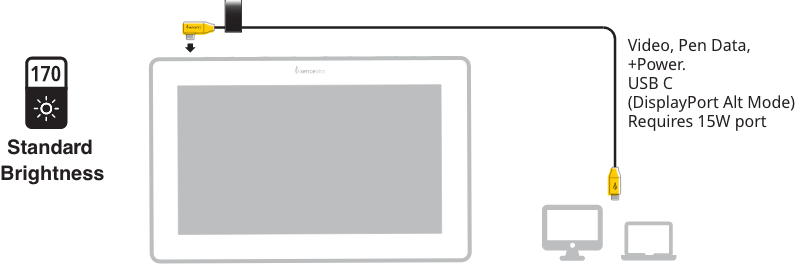
Para facilitar la portabilidad y mantener un perfil delgado, el Pen Display 16 Lite dispone de un solo puerto USB-C. Conéctalo a tu ordenador mediante el cable USB-C incluido. (Nota: tu ordenador debe tener un puerto USB-C con compatibilidad DP Alt).
Este cable extra grueso es un cable USB-C especial que transmite vídeo, datos del bolígrafo y alimentación entre tu Pen Display y el ordenador. Para un funcionamiento correcto, utiliza únicamente este cable. Tu Pen Display funcionará correctamente cuando el cursor siga el movimiento del bolígrafo.
El cable USB-C incluido proporciona un nivel mínimo estándar de brillo (170 cd/m²). Decimos mínimo porque si tu ordenador suministra más de los 15 W requeridos por la especificación USB-C, podrás alcanzar un brillo mayor usando solo este cable.
Para obtener el brillo máximo (300 cd/m²), usa la pantalla con el Xencelabs Hub (se vende por separado), que proporciona alimentación adicional. Con el Hub también puedes conectar el Pen Display 16 Lite a tu ordenador mediante DisplayPort o HDMI.
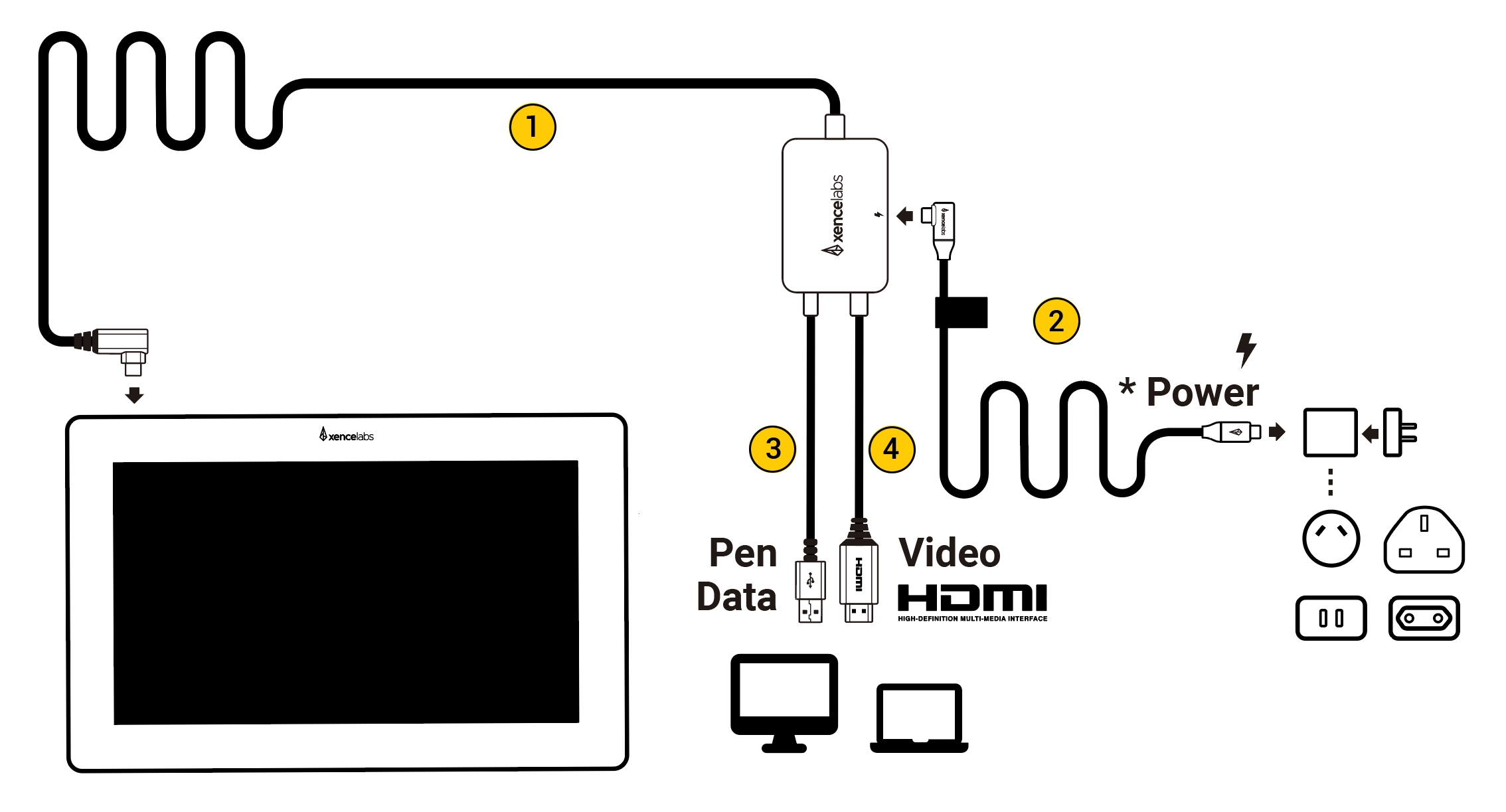
2. Para computadoras compatibles con HDMI
[1] Conecte el extremo USB-C del cable 2 en 1 al puerto USB-C del Pen Display 16.
[2] Utilice el cable USB-C a USB-C incluido (con la banda negra para cables) y el adaptador de corriente incluido:
Conecte un extremo del cable USB-C al puerto USB-C disponible del cable 2 en 1.
Conecte el otro extremo al adaptador de corriente y luego enchufe el adaptador a una toma de corriente. Esto suministrará energía al Pen Display 16.
[3] Conecte el conector USB-A del cable 2 en 1 a un puerto USB-A disponible de su computadora. Esto transmitirá los datos de la pluma.
[4] Conecte el conector HDMI del cable 2 en 1 al puerto de video HDMI de su computadora. Esto transmitirá los datos de video.
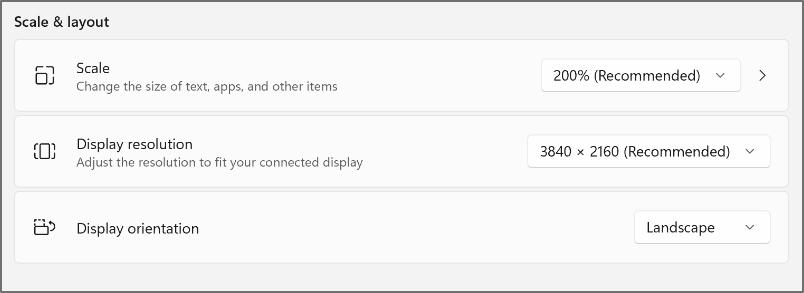
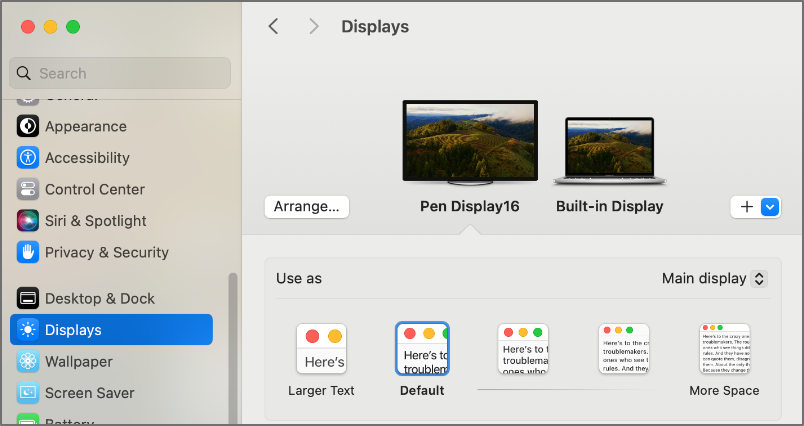
El Xencelabs Pen Display 16 Lite es una pantalla con resolución 4K y un tamaño físico menor que muchos monitores 4K. Esto puede hacer que el texto se vea más pequeño de lo habitual. Puedes ajustar el tamaño del texto en la configuración de pantalla de tu sistema operativo. En Windows, se recomienda una escala de texto del 200 % para la mayoría de los usuarios.
Windows
Mac
Selecciona tu sistema operativo y descarga el controlador. Después de seguir la instalación guiada, reinicia tu sistema. Reiniciar es esencial para que el controlador funcione correctamente.
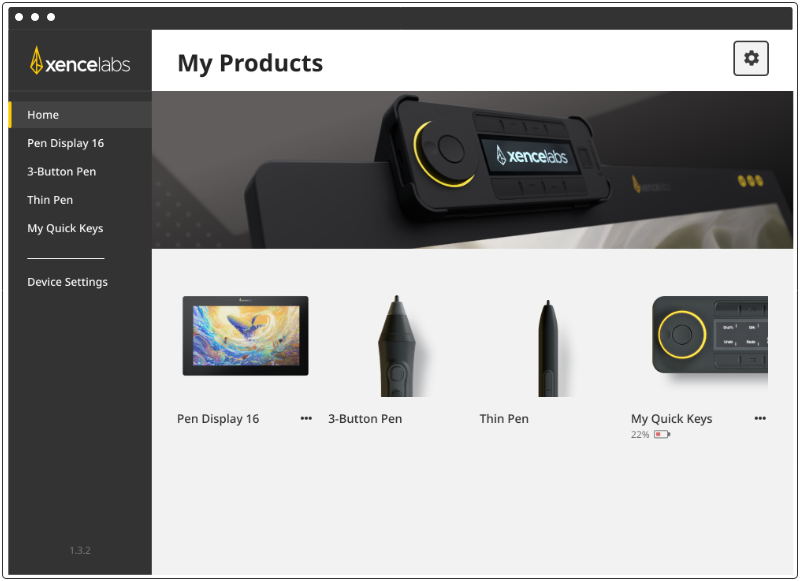
El controlador, también llamado Panel de Configuración, es donde puedes acceder y personalizar los ajustes de todos tus dispositivos y lápices.
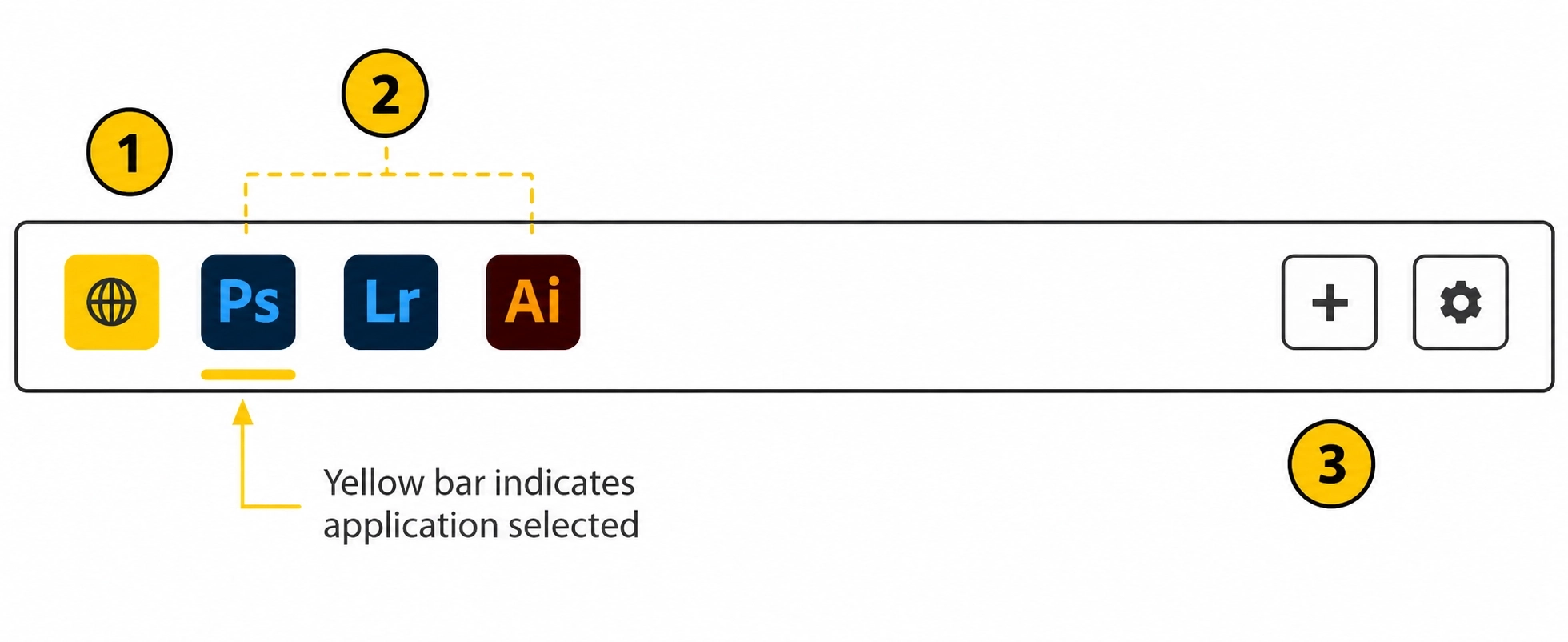
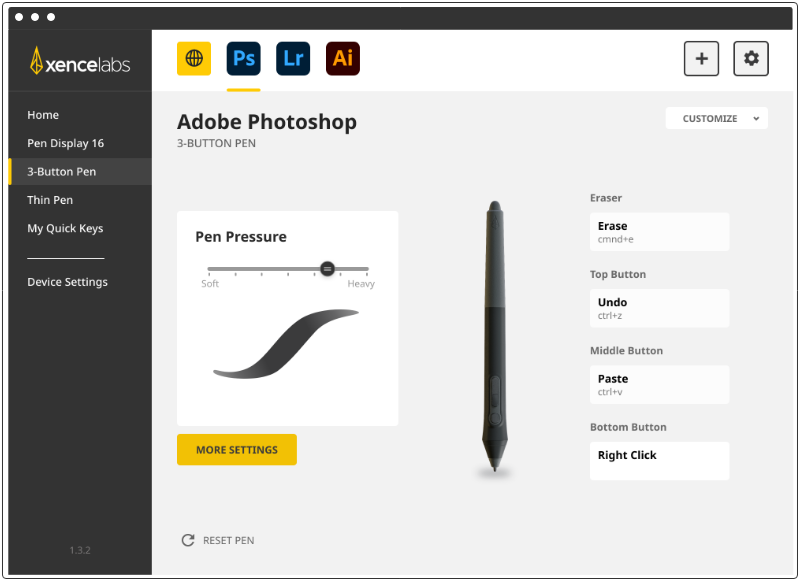
La presión y los botones del bolígrafo pueden personalizarse de forma distinta para cada aplicación que utilices. Echa un vistazo a cómo hacerlo usando la barra de aplicaciones:
Configuración Predeterminada:
El Panel de configuración viene con ajustes predeterminados para los bolígrafos. Estos se usarán en las aplicaciones para las que no tengas configuraciones específicas.
Aplicaciones Individuales:
El Panel de configuración también incluye preajustes específicos para algunas aplicaciones populares como Adobe Photoshop, CorelPainter o ZBrush, entre otras. Si tienes estas aplicaciones instaladas, se añadirán automáticamente a la barra de aplicaciones junto con sus preajustes, que puedes modificar según tus preferencias.
Añadir aplicaciones:
Añade tus otras aplicaciones favoritas a la barra para crear configuraciones personalizadas.
En el Panel de configuración puedes ajustar la presión y los botones del bolígrafo para todas tus aplicaciones.
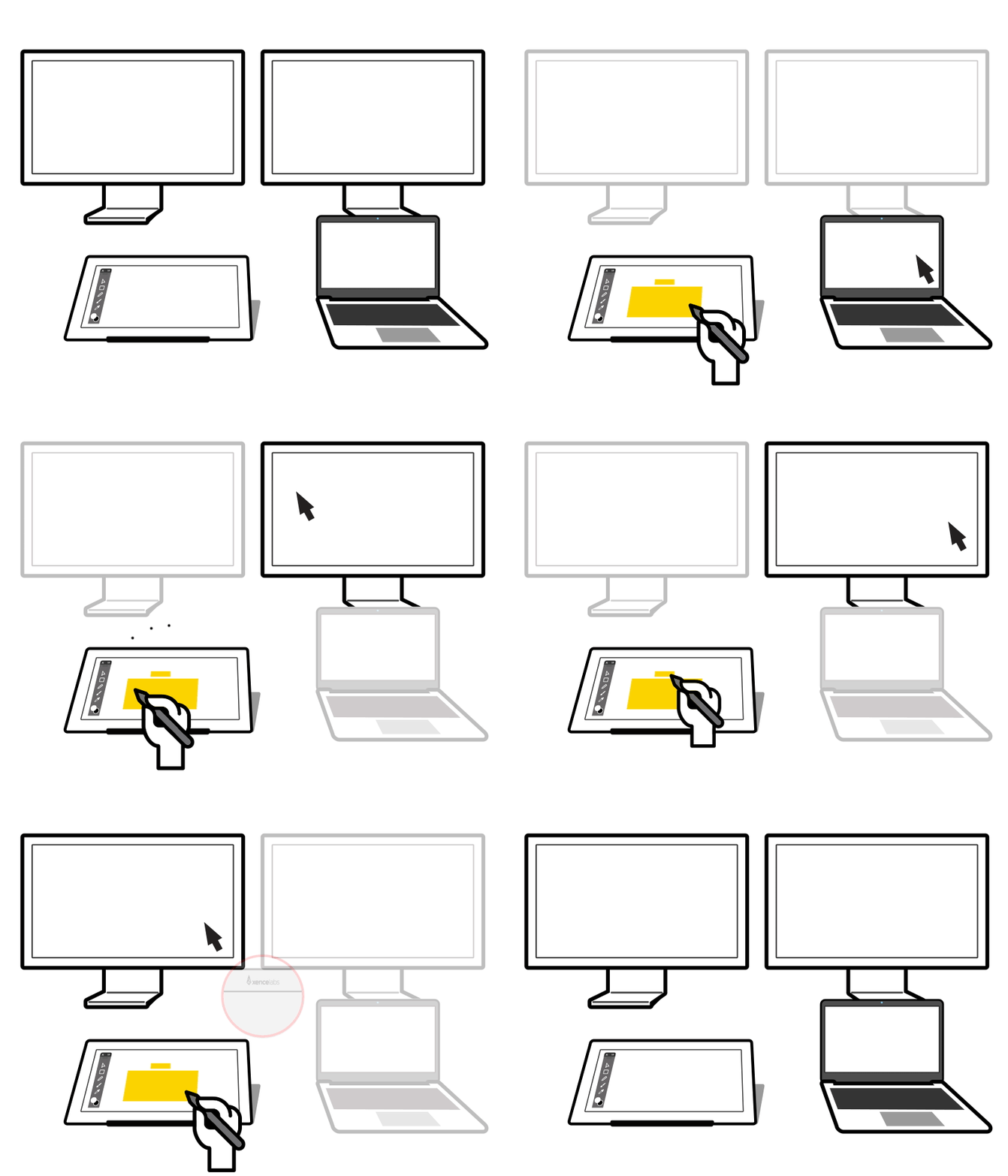
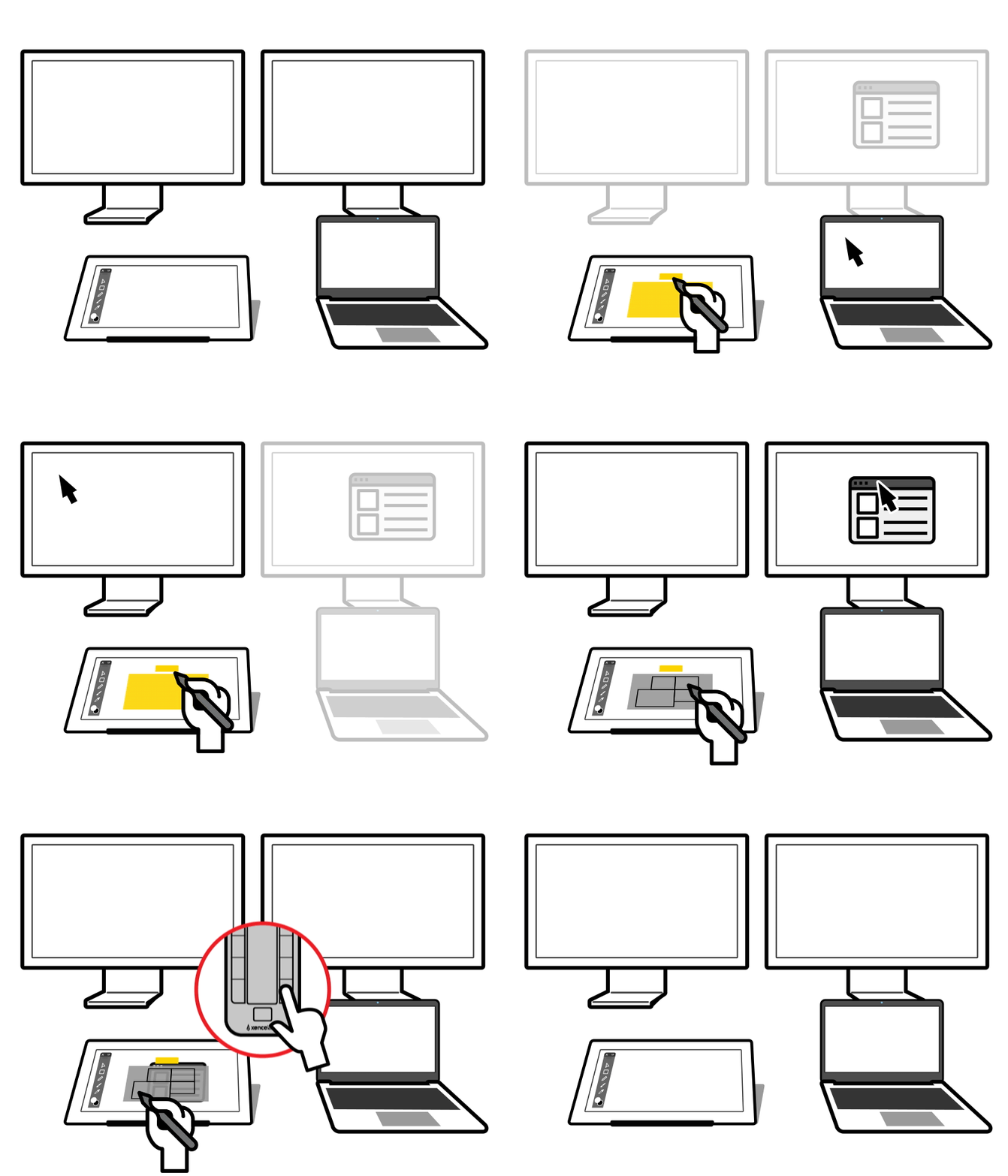
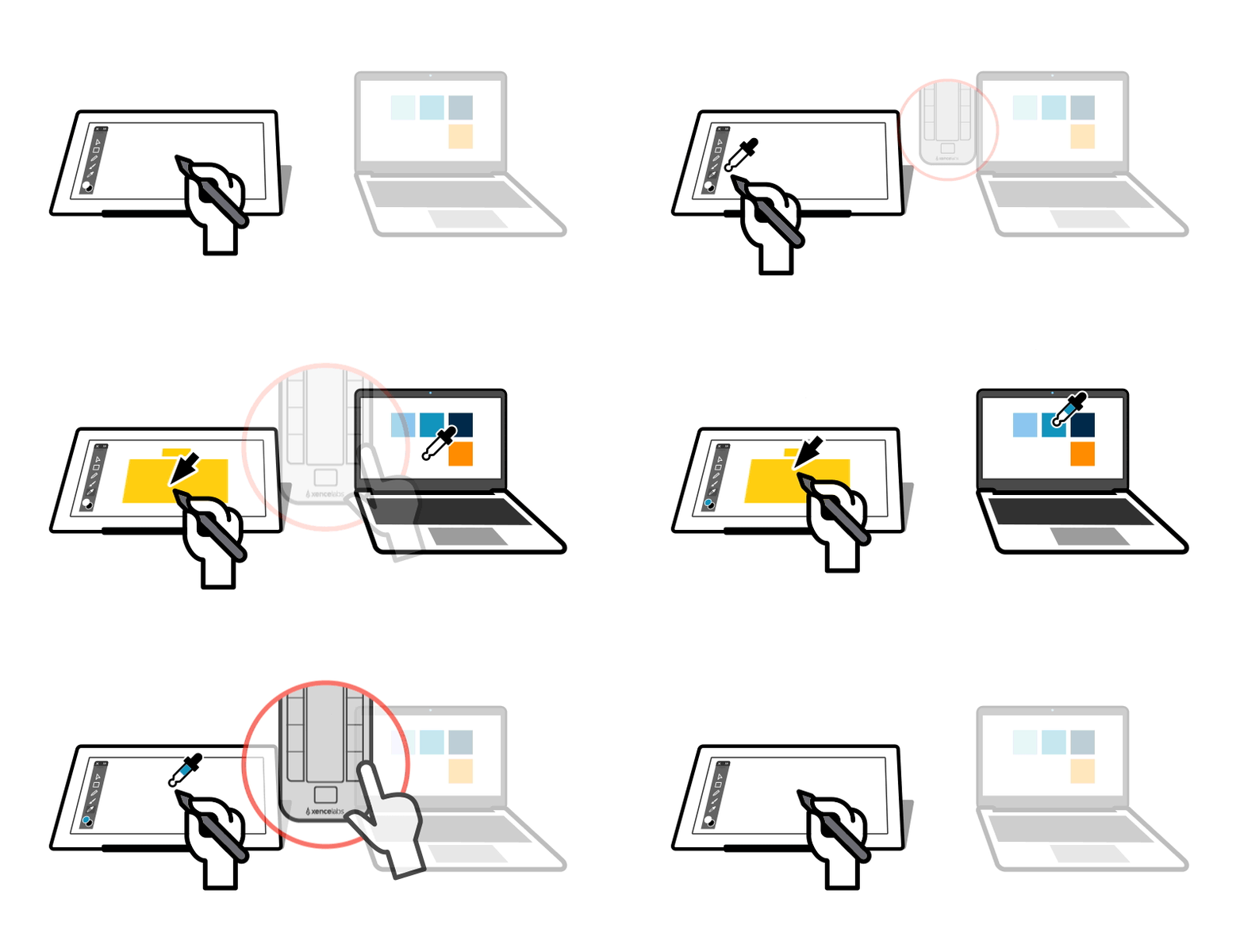
Con la función Tableta virtual no necesitas el ratón para alcanzar elementos en otras pantallas. Toca con el borrador del bolígrafo sobre tu Pen Display 16 Lite para abrir la Tableta virtual. En esta área, la punta del bolígrafo actúa como cursor en las demás pantallas. Usa los controles en pantalla para cambiar entre monitores.
La función de encendido/apagado de la Tableta virtual está asignada al botón de borrador del bolígrafo en los ajustes predeterminados
En el modo “Todas las Pantallas” de la Tableta virtual puedes arrastrar elementos de un monitor a otro, incluso hacia el Pen Display.
La Tableta virtual permite nuevas formas de gestionar tu flujo de trabajo. Por ejemplo, puedes usarla con la herramienta cuentagotas para tomar colores de fotos o paletas en otras pantallas.
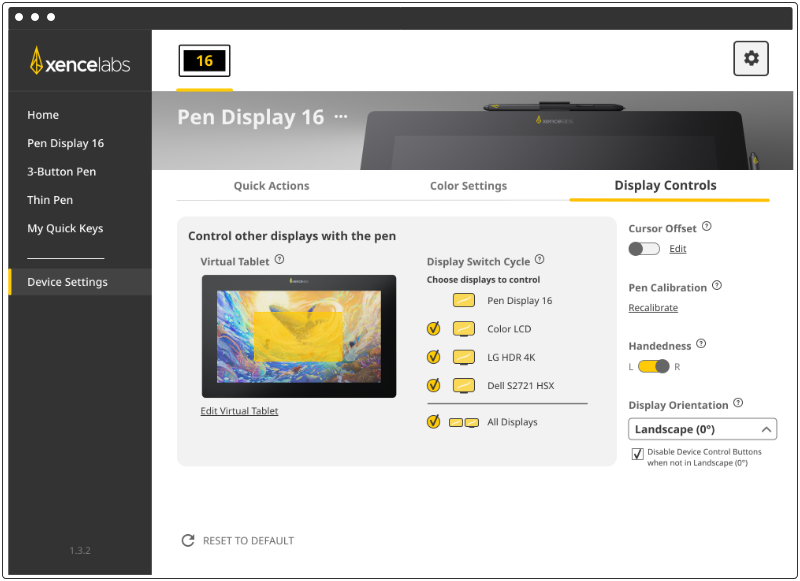
En el Panel de configuración puedes elegir el tamaño y la posición de la Tableta virtual, así como las pantallas que incluir en el ciclo de cambio. Esto facilita alternar solo entre las pantallas que desees controlar con el bolígrafo.
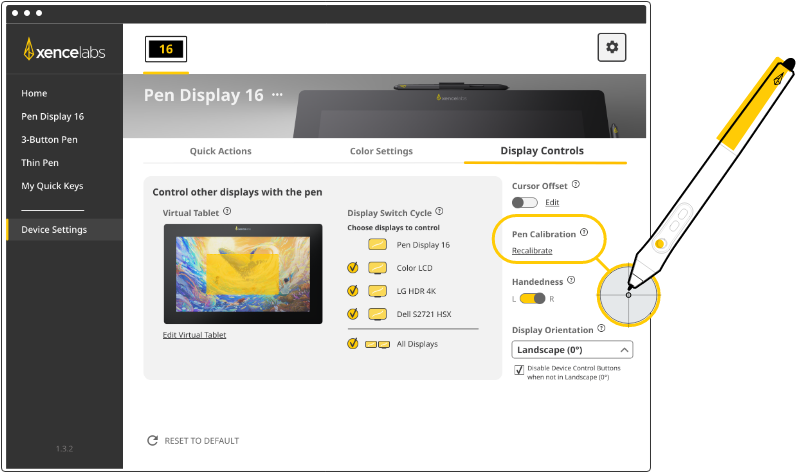
Tu bolígrafo viene calibrado de fábrica. Sin embargo, si deseas ajustar la posición del cursor respecto a la punta, puedes hacerlo con la herramienta de calibración en el Panel de configuración.
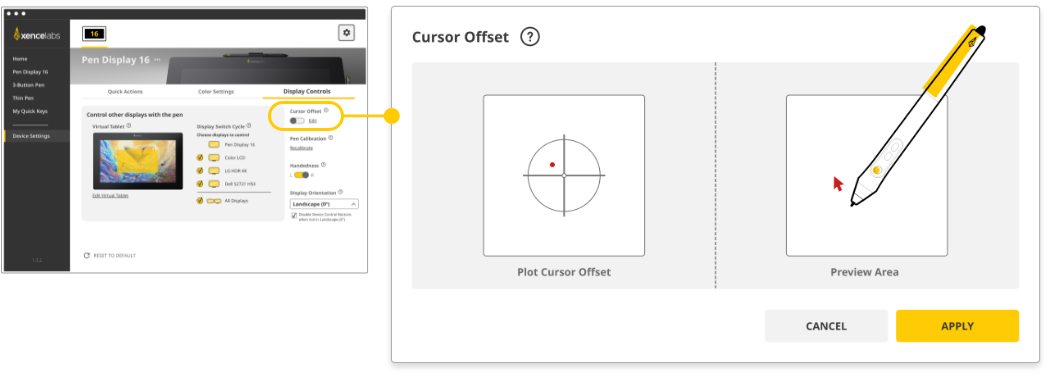
Si tu mano bloquea ventanas del sistema o quieres desplazar el cursor por otro motivo, puedes hacerlo con la herramienta correspondiente en el Panel de configuración. Esta función se puede activar o desactivar.
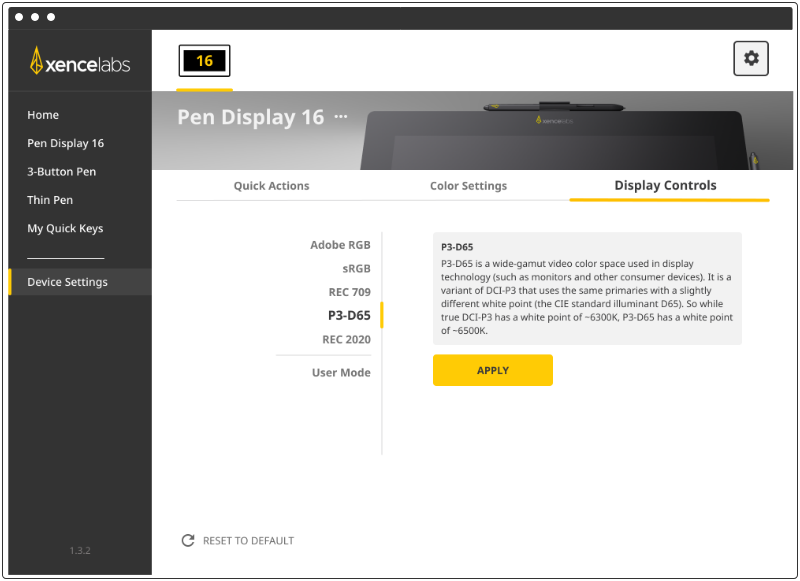
El Pen Display 16 ofrece varios espacios de color estándar y un modo de usuario completamente personalizable.
Regístrate para unirte a la comunidad de creativos que usan productos Xencelabs y accede a beneficios como:
Notificaciones de actualización
Consejos y trucos
Anuncios de nuevos productos
Promociones especiales
Eventos de Xencelabs
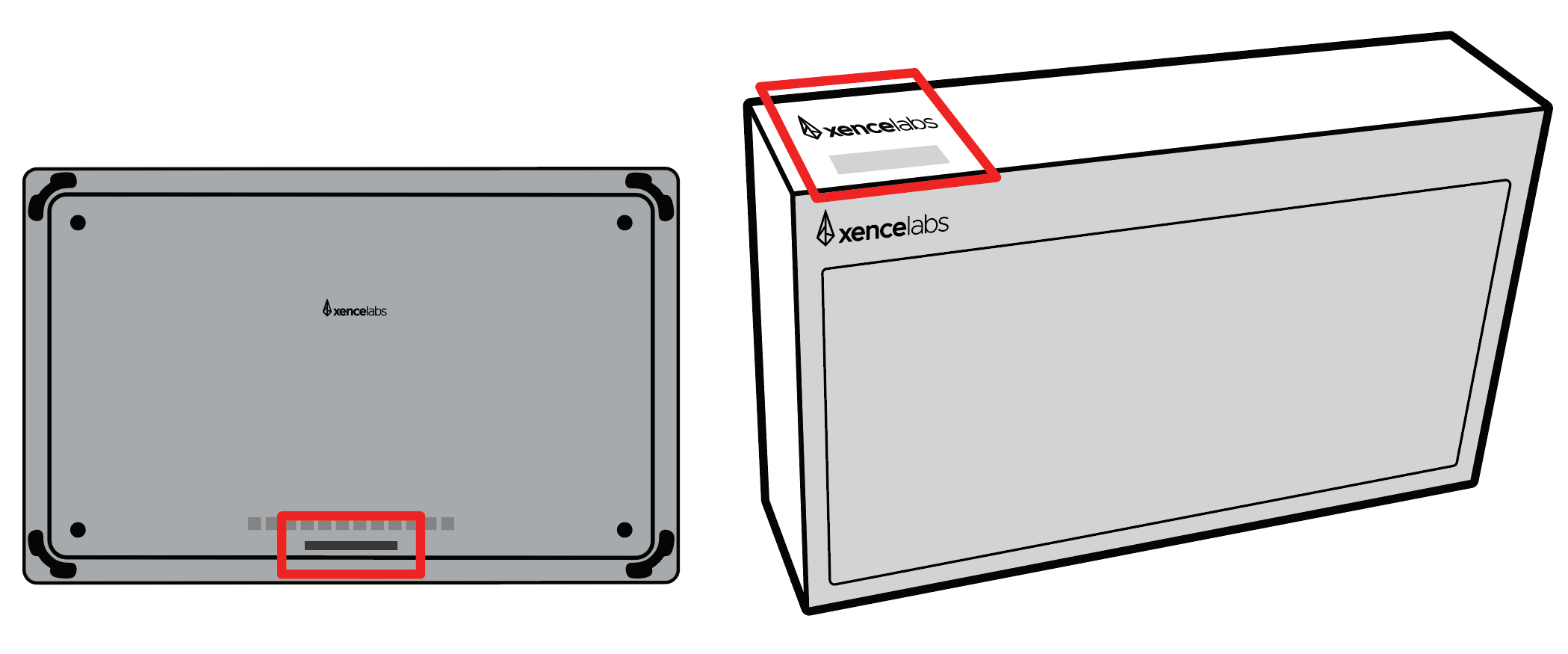
El número de serie de tu producto se encuentra tanto en la caja como en la parte trasera de tu Pen Display.
Qué Hay en la Caja
Características principales del Pen Display 16 Lite
Conectar el Pen Display 16
Descargar el Controlador
Características Principales del Controlador
Register su Nuevo Producto
© 2026 Xencelabs Technologies Ltd. All Rights Reserved.