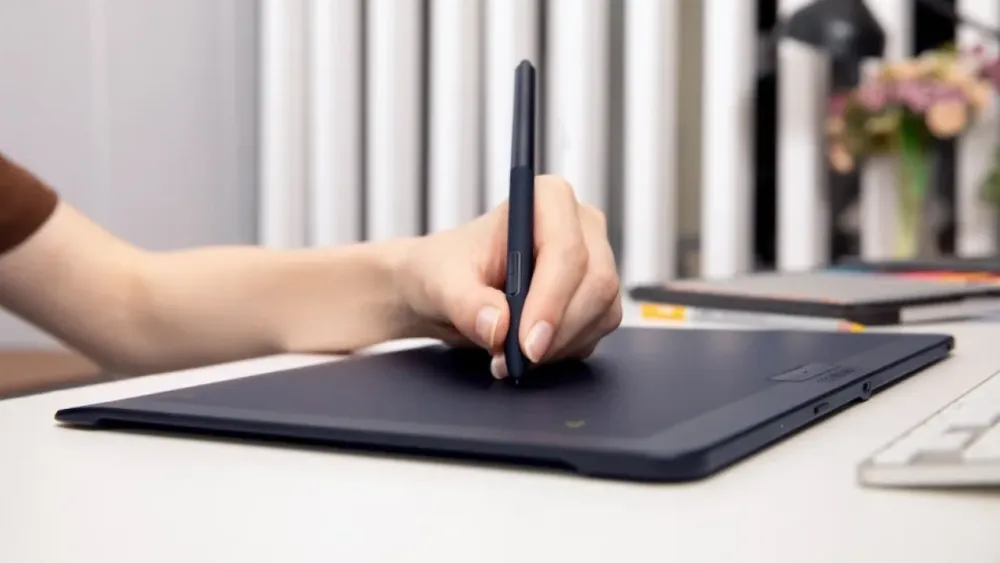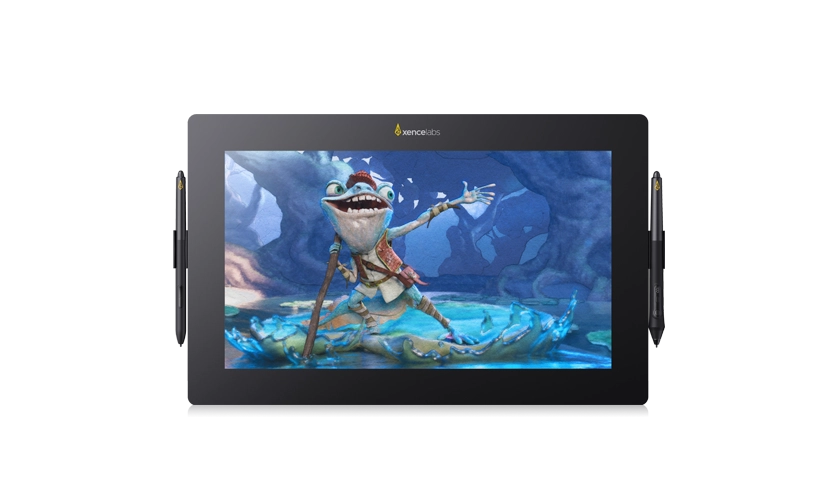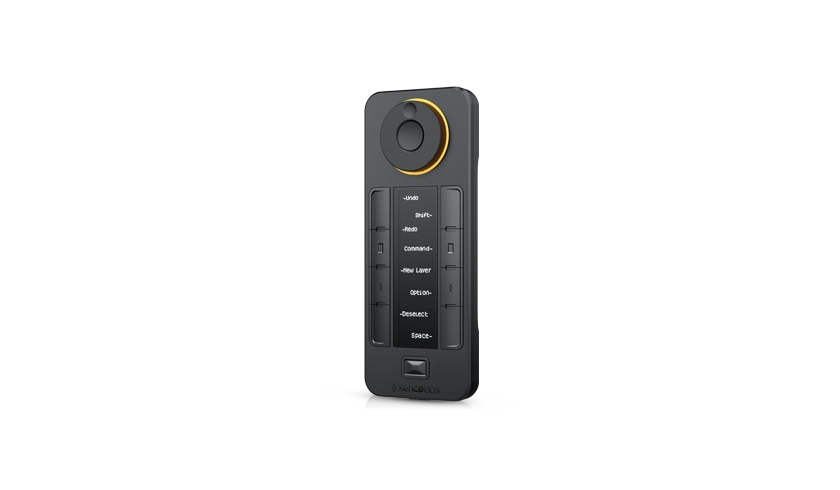

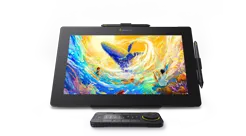
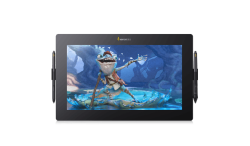
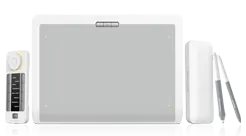
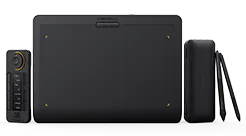
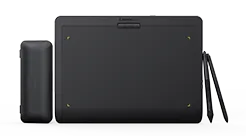


Wenn Sie Ihr Grafiktablett regelmäßig verwenden, ist ein gewisser Verschleiß unvermeidbar. Mit der richtigen Pflege können Sie jedoch die Lebensdauer Ihres Geräts deutlich verlängern und eine optimale Leistung erhalten.
In diesem Artikel geben wir Ihnen einige praktische Tipps zur Pflege Ihres Grafiktabletts, darunter, wie Sie den Bildschirm Ihres Grafiktabletts reinigen, wann Sie die Spitze Ihres Stifts wechseln sollten und ob Sie Ihr Grafiktablett ausschalten sollten, wenn Sie es nicht verwenden – insbesondere wenn Sie beim Zeichnen starken Druck ausüben oder Ihr Gerät täglich nutzen.
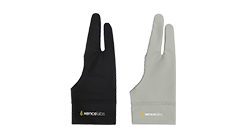
Verwenden Sie einen Zeichenhandschuh, um Reibung und die Übertragung von Hautfett zu reduzieren
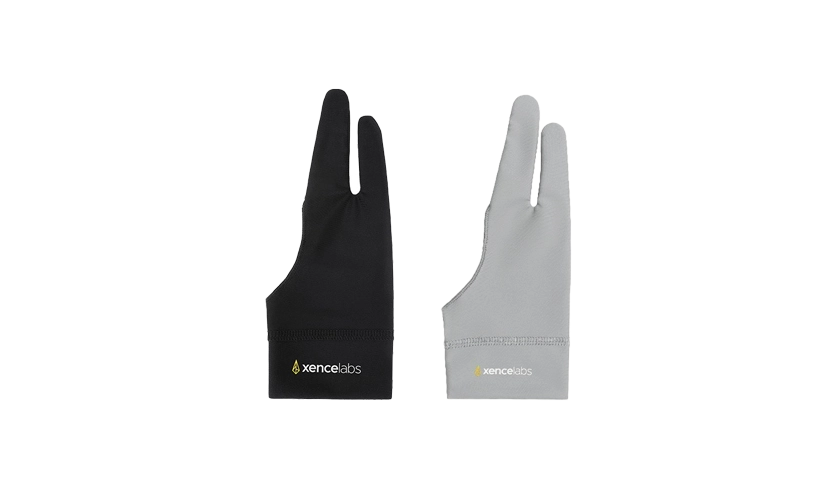
Weniger Reibung zwischen Ihrer Hand und der Oberfläche des Tablets sorgt für mehr Komfort und Präzision. Eines der besten Hilfsmittel dafür ist ein Zeichenhandschuh.

Ein Zeichenhandschuh bedeckt normalerweise den kleinen Finger und den Ringfinger und ermöglicht es Ihrer Hand, sanft über die Oberfläche zu gleiten, ohne zusätzlichen Widerstand zu erzeugen. Das verbessert nicht nur das Zeichenerlebnis, sondern verhindert auch, dass Hautfett und Schweiß auf die Oberfläche des Tablets übertragen werden, was zu Verschmutzungen oder langfristigen Rückständen führen kann.
Die wichtigsten Vorteile:
• Weniger Reibung, mehr Kontrolle
• Reduziert Flecken und Fingerabdrücke
• Hält die Zeichenfläche länger sauber
Für digitale Künstler, die viele Stunden am Stück zeichnen, kann ein Zeichenhandschuh die Ermüdung deutlich reduzieren und die Oberfläche Ihres Grafiktabletts schützen.
Wie reinigt man einen Zeichenhandschuh?
Sie können einen Zeichenhandschuh in der Waschmaschine mit einem kurzen, schonenden Waschgang reinigen. Für eine besonders schonende Reinigung können Sie ihn auch von Hand im Waschbecken mit einer kleinen Menge mildem Waschmittel waschen.
Reinigen Sie Ihr Tablet regelmäßig, um Ablagerungen und Schäden an der Oberfläche zu vermeiden
Staub, Hautfett und kleine Partikel können sich mit der Zeit auf Ihrem Grafiktablett ansammeln. Wenn sie nicht entfernt werden, können sie die Erkennung des Stifts beeinträchtigen oder sogar Kratzer verursachen, wenn sie über die Oberfläche gezogen werden.
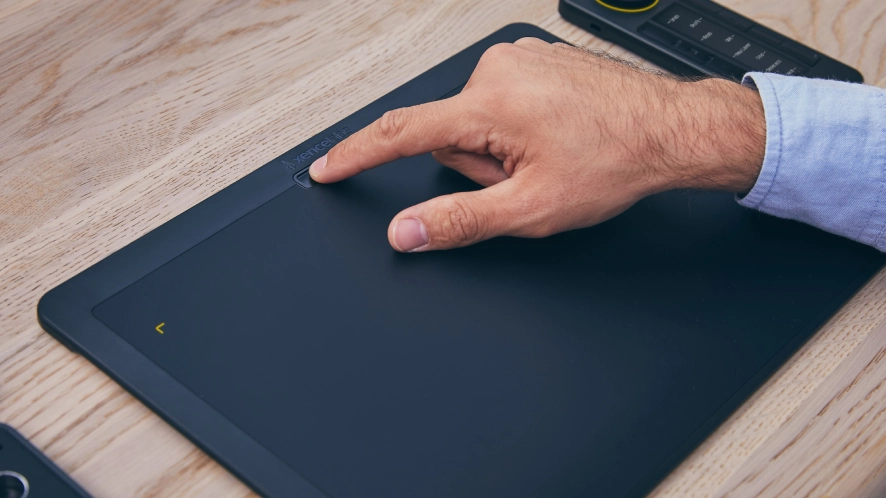
Wie oft sollten Sie Ihr Tablet reinigen?
Das hängt davon ab, wie viel Staub sich darauf ansammelt und wie fettig Ihre Hände sind.
Empfohlener Reinigungsplan:
Gelegentliche Nutzung: einmal im Monat
Mittlere bis intensive Nutzung: einmal pro Woche
So reinigen Sie den Bildschirm Ihres Grafiktabletts:
Zum Reinigen Ihres Tablets empfehlen wir Windex oder einen Bildschirmreiniger. Sprühen Sie das Reinigungsmittel leicht auf ein Mikrofasertuch. Wischen Sie anschließend vorsichtig über die Oberfläche des Tablets, das Kabel und den Stift.
Für eine sichere Reinigung sollten Sie die folgenden Tipps beachten:
• Vermeiden Sie aggressive Chemikalien und Alkohol.
• Gießen Sie niemals Wasser direkt auf das Tablet.
• Reinigen Sie Ihren Stift regelmäßig, insbesondere den Bereich um die Spitze, um zu verhindern, dass Schmutz wieder auf das Tablet übertragen wird.
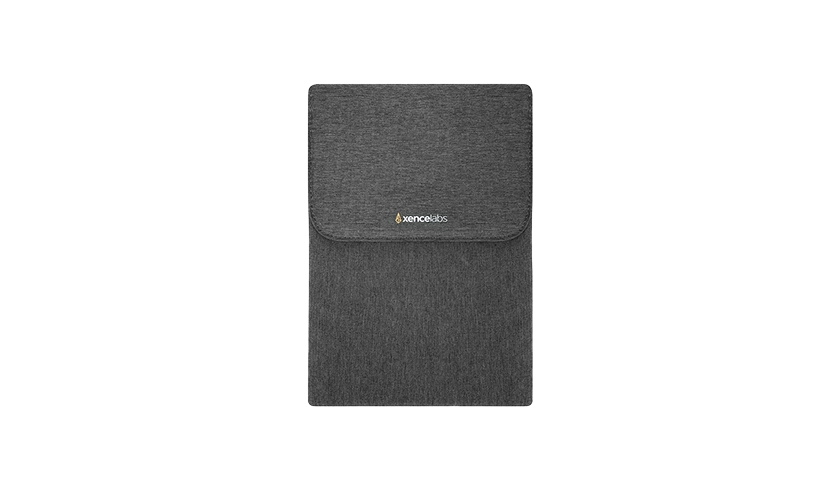
• Halten Sie Ihren Arbeitsplatz sauber. Wenn Sie Ihr Tablet nicht verwenden, kann eine Abdeckung mit einem Tuch oder die Aufbewahrung in einer Hülle dabei helfen, Staubablagerungen zu vermeiden.
• Das Tablet, der Stift und das Zubehör sind empfindliche elektronische Geräte. Zu viel Feuchtigkeit kann sie beschädigen. Stellen Sie sicher, dass das Grafiktablett vor der Reinigung ausgeschaltet ist.
Wechseln Sie die Stiftspitzen regelmäßig, um Kratzer auf der Oberfläche zu vermeiden
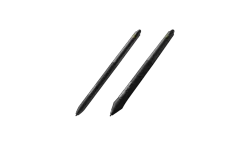
Einer der am häufigsten übersehenen Aspekte bei der Pflege eines Tablets ist die Pflege der Stiftspitze Ihres Grafiktabletts. Stiftspitzen nutzen sich mit der Zeit ab, insbesondere wenn Sie beim Zeichnen Druck ausüben. Eine abgenutzte Spitze kann scharfe Kanten entwickeln oder ungleichmäßig werden und dadurch Kratzer auf der Oberfläche Ihres Tablets verursachen.
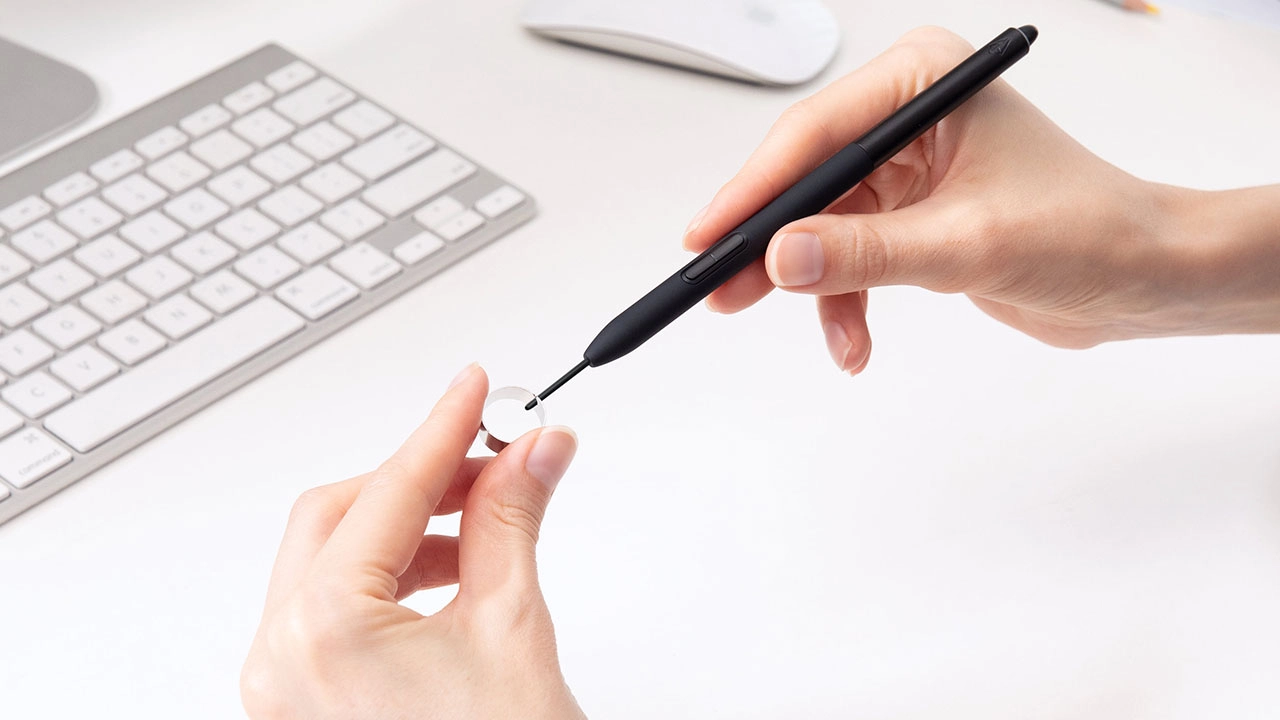
Die Verwendung der richtigen Stiftspitze für Ihren Zeichenstil kann Reibung reduzieren, den Bildschirm schützen und die Präzision des Stifts verbessern.
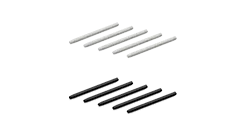
Arten von Stiftspitzen und ihre Haltbarkeit:
• Filzspitzen: weich und papierähnlich, ideal für realistische Skizzen, nutzen sich jedoch schneller ab
• Standardspitzen: langlebig und glatt, ideal für intensives Schreiben und den allgemeinen Gebrauch
Profi-Tipp: Überprüfen Sie Ihre Stiftspitze alle 1–2 Wochen. Wenn eine Seite stärker abgenutzt ist als die andere, ersetzen Sie die Spitze sofort, um Schäden an Ihrem Tablet zu vermeiden.
Wie ersetzt man eine Stiftspitze?
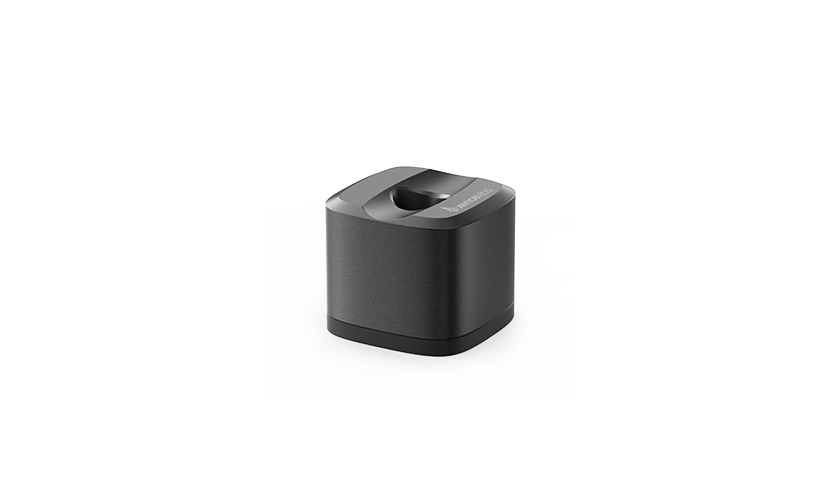
Tipp: Wenn sich die Spitzen zu schnell abnutzen, passen Sie den Stiftdruck in Ihrer Xencelabs-Anwendung an. Mit einer weicheren Druckeinstellung müssen Sie nicht so stark aufdrücken, um dunklere Linien zu erhalten. Dadurch lässt sich die Lebensdauer Ihrer Stiftspitzen verlängern. Bewahren Sie Ihren digitalen Stift am besten in einem Stiftetui oder einer Stifthalterung auf, um Schäden am Stift zu vermeiden.
Sehen Sie sich das Tutorial-Video an, um zu erfahren, wann und wie Sie Ihre Stiftspitze wechseln
Bewahren und behandeln Sie Ihr Tablet richtig
Es mag wie eine Kleinigkeit wirken, aber tatsächlich hat dies einen großen Einfluss darauf, wie gut Ihr Gerät langfristig funktioniert. Achten Sie darauf, Ihr Grafiktablett nicht an Orten aufzustellen, an denen es direkter Sonneneinstrahlung, hoher Luftfeuchtigkeit oder extremen Temperaturen ausgesetzt ist.
Wenn Sie Ihr Tablet nicht verwenden, bewahren Sie es in einer schützenden Tablet-Hülle auf, um es vor Staub, Feuchtigkeit und versehentlichen Kratzern zu schützen. Vermeiden Sie außerdem, schwere Gegenstände auf das Gerät zu legen.

Wenn Sie einen Zeichenhandschuh verwenden, die Oberfläche regelmäßig reinigen, Stiftspitzen austauschen, bevor sie zu stark abgenutzt sind, und Ihr Gerät richtig aufbewahren, können Sie Ihr Zeichen-Setup über Jahre hinweg in einem ausgezeichneten Zustand halten. Ganz gleich, ob Sie ein Pen Display oder ein Pen Tablet verwenden – diese Pflegegewohnheiten schützen nicht nur Ihre Investition, sondern verbessern auch Ihr Erlebnis bei der digitalen Kunst.
Häufig gestellte Fragen
Benötigen mein Pen Tablet oder meine Stifte Pflege?
Ja, ein wenig Pflege ist erforderlich, damit Ihr Pen Tablet und Ihre Stifte einwandfrei funktionieren und viele Jahre lang einsatzbereit bleiben.
So pflegen Sie Ihr Pen Tablet, Quick Keys oder Ihre Zeichenstifte Schritt für Schritt.
Muss ich die Oberfläche des Pen Display 16 reinigen?
Ja. Im Lieferumfang Ihres Pen Display 16 ist ein Mikrofasertuch enthalten. Sie können es verwenden, um den Bildschirm des Pen Display 16 zu reinigen.
Was kann ich verwenden, um die Oberfläche meines Pen Display 24 zu reinigen?
Bei Flecken oder Fingerabdrücken können Sie eine für Bildschirme geeignete Reinigungslösung leicht auf ein Mikrofasertuch auftragen und die Oberfläche vorsichtig abwischen.
Vermeiden Sie es, Flüssigkeit direkt auf den Bildschirm zu sprühen.
Bitte beachten Sie, dass das Pen Display kein abgedichtetes Gerät ist und in keiner Weise dafür ausgelegt ist, Feuchtigkeit oder äußeren Einflüssen standzuhalten.
Wenn Sie Flüssigkeit auf das Pen Display 24 verschütten, trennen Sie es schnell von der Stromversorgung und wischen Sie die Flüssigkeit mit einem Mikrofasertuch auf.
Verwenden Sie niemals Reinigungsmittel auf Ammoniakbasis für das Pen Display 24, da Ammoniak die Oberfläche beschädigen kann.
Benötigt das Pen Display eine Displayschutzfolie?
Das Pen Display verfügt über eine Glasart, die widerstandsfähig gegen Kratzer und Beschädigungen ist. Für das Pen Display 24 ist keine Displayschutzfolie erforderlich oder empfohlen. Eine Displayschutzfolie kann außerdem zu starken Spiegelungen auf dem Display führen.
Das Anbringen zusätzlicher Materialien zwischen der Oberfläche des Pen Displays und dem Stift kann die Leistung des Stifts beeinträchtigen und zu unerwünschten Problemen beim Zeichnen führen.
Überprüfen Sie die Spitze Ihres Stifts wöchentlich, um sicherzustellen, dass sie nicht scharf oder zu stark abgenutzt ist.
Erfahren Sie mehr über die Pflege von Stiftspitzen für Grafiktabletts.
Kann ich einen Stylus eines anderen Herstellers mit dem Xencelabs Pen Tablet verwenden?
Nein. Sie sollten entweder den 3-Button Pen oder den Thin Pen verwenden, der mit dem Xencelabs Pen Tablet geliefert wird.
Ich habe einen Kratzer auf der Oberfläche meines Tablets. Wie kann ich Kratzer auf einem Grafiktablett reparieren oder kann die Oberfläche ausgetauscht werden?
Für weitere Informationen wenden Sie sich bitte an das Xencelabs-Kundenserviceteam unter support.xencelabs.com
Wie lassen sich Kratzer auf einem Grafiktablett reduzieren?
Obwohl Xencelabs Pen Tablets und Pen Displays so konzipiert sind, dass sie kratzfest sind, kann die Oberfläche dennoch zerkratzt werden, wenn harte Metallgegenstände oder andere scharfe Gegenstände mit ihr in Kontakt kommen.
Achten Sie darauf, dass harte Ecken oder scharfe Kanten nicht an der Oberfläche reiben. Legen Sie vor der Verwendung des Tablets sämtlichen Schmuck und große Ringe ab.
Verwenden Sie nach Möglichkeit die mit Ihrem Grafiktablett gelieferte Schutzhülle und Transporttasche.
Sollte ich mein Pen Display ausschalten, wenn ich es nicht benutze?
Die kurze Antwort lautet: ja. In den meisten Fällen ist es sinnvoll, das Pen Display auszuschalten, wenn Sie es nicht verwenden.
Warum es sinnvoll ist, Ihr Display auszuschalten
Wann Sie sich keine Gedanken über das Ausschalten machen müssen
Wenn Sie nach dem Lesen dieses Artikels noch Fragen dazu haben, wie man ein Grafiktablett reinigt, können Sie sich jederzeit an das Xencelabs-Kundenserviceteam unter support.xencelabs.com wenden.