



Si usas tu tableta gráfica con frecuencia, es inevitable que sufra algo de desgaste. Sin embargo, con el cuidado adecuado, puedes prolongar considerablemente su vida útil y mantener un rendimiento óptimo.
En este artículo, compartiremos algunos consejos prácticos para ayudarte a cuidar tu tableta gráfica, incluyendo cómo limpiar la pantalla, cuándo cambiar la punta del lápiz y si debes apagarla cuando no la utilices, especialmente si tienes la mano pesada o usas el dispositivo a diario.
Usa un guante de dibujo para reducir la fricción y la transferencia de grasa
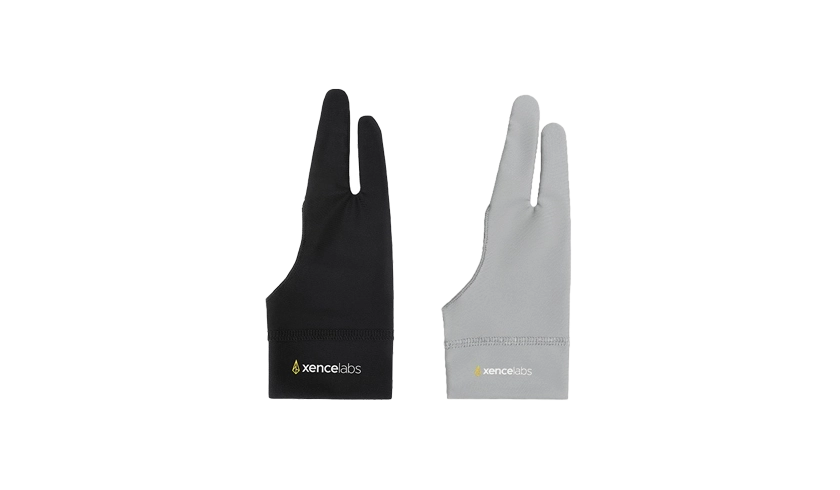
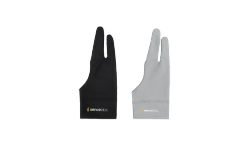
Reducir la fricción entre tu mano y la superficie de la tableta mejora tanto la comodidad como la precisión. Una de las mejores herramientas para lograrlo es un guante de dibujo.

Un guante de dibujo suele cubrir los dedos meñique y anular, permitiendo que tu mano se deslice con suavidad sobre la superficie sin generar resistencia. Esto no solo mejora tu experiencia de dibujo, sino que también evita que la grasa y el sudor de la piel se transfieran a la tableta, lo que podría causar manchas o acumulación de residuos a largo plazo.
Beneficios clave:
• Menos fricción, mayor control
• Reduce manchas y huellas dactilares
• Mantiene la superficie de dibujo limpia durante más tiempo
Para los artistas digitales que dibujan durante muchas horas, un guante de dibujo puede reducir significativamente la fatiga y proteger el acabado de la superficie de tu tableta.
¿Cómo limpiar el guante de dibujo?
Puedes limpiar un guante de dibujo metiéndolo en la lavadora con un ciclo corto y suave. Si prefieres un método más delicado, lavarlo a mano en el lavabo con una pequeña cantidad de detergente suave también es muy eficaz.
Limpia tu tableta regularmente para evitar acumulaciones y daños en la superficie
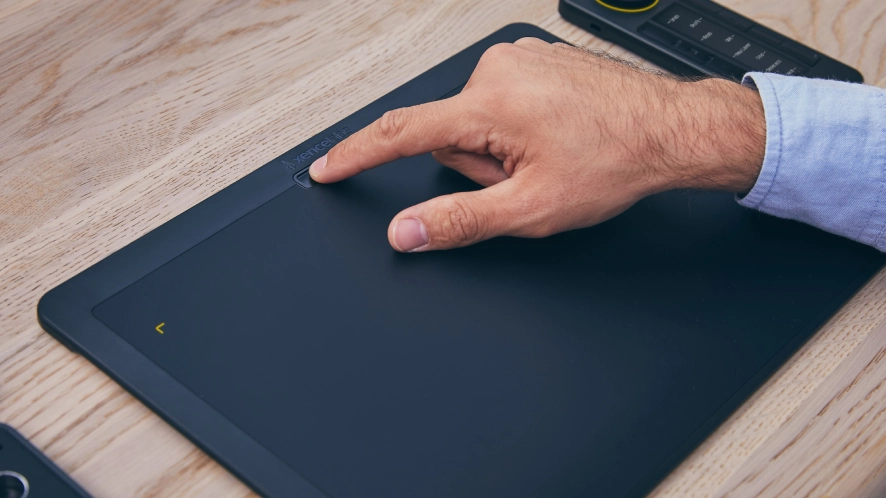
Con el tiempo, el polvo, la grasa de la piel y pequeñas partículas pueden acumularse en tu tableta gráfica. Si no se limpian, pueden interferir con la detección del lápiz o incluso causar arañazos al arrastrarlos por la superficie.
¿Cada cuánto tiempo debes limpiar tu tableta?
Depende de la cantidad de polvo que haya en el ambiente y de lo grasas que sean tus manos.
Frecuencia de limpieza recomendada:
Usuarios ocasionales: una vez al mes
Usuarios moderados o intensivos: una vez a la semana
Cómo limpiar la pantalla de tu tableta gráfica:
Para limpiar tu tableta, te sugerimos utilizar Windex o un limpiador de pantallas, rociando ligeramente un paño de microfibra. Después, limpia con suavidad la superficie de la tableta, el cable y el lápiz.
Para una limpieza segura, ten en cuenta los siguientes consejos:
• Evita productos químicos agresivos o alcohol.
• Nunca viertas agua directamente sobre la tableta.
• Limpia tu lápiz digital con regularidad, especialmente la zona de la punta, para evitar volver a ensuciar la tableta.
• Mantén tu espacio de trabajo limpio y cubre la tableta con un paño o funda cuando no la uses para ayudar a prevenir la acumulación de polvo.
• La tableta, el lápiz y los accesorios son dispositivos electrónicos delicados, y un exceso de humedad les perjudicará. Asegúrate de que la tableta gráfica esté apagada antes de limpiarla.
Reemplaza las puntas del lápiz con regularidad para evitar arañazos en la superficie
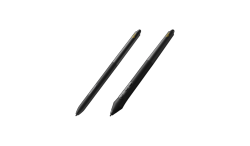
Uno de los aspectos más pasados por alto en el cuidado de la tableta es el mantenimiento de la punta del lápiz. Las puntas se desgastan con el tiempo, especialmente si aplicas presión al dibujar. Una punta desgastada puede desarrollar bordes afilados o volverse irregular, lo que provocaría arañazos en la superficie de la tableta.
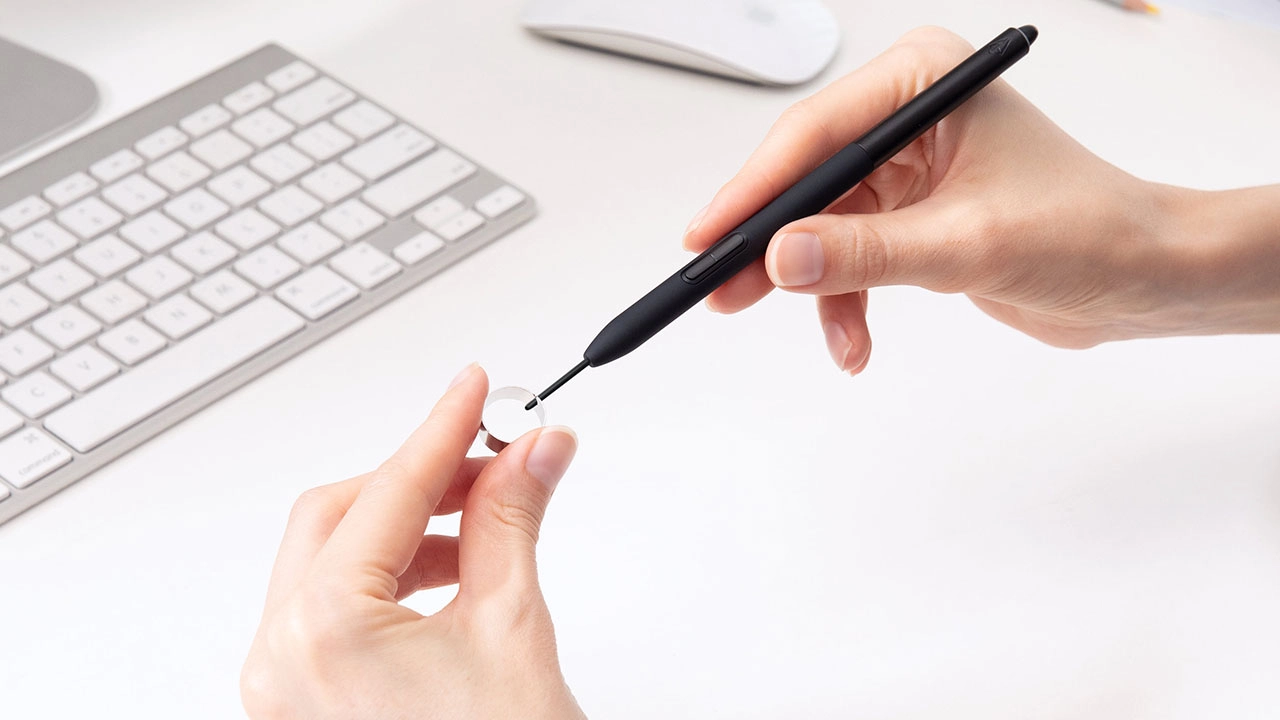
Usar el tipo de punta adecuado para tu estilo de dibujo puede reducir la fricción, proteger tu pantalla y mejorar la precisión del trazo.
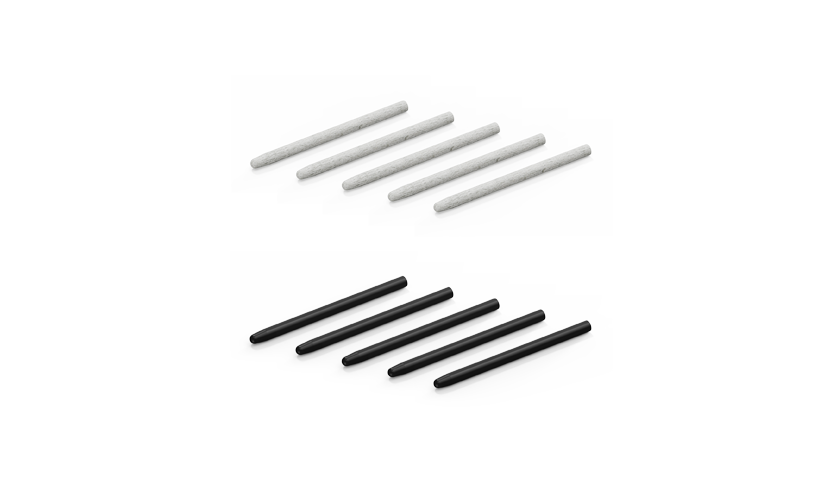
Tipos de puntas de lápiz digital y su durabilidad:
• Puntas de fieltro: suaves y con una textura similar al papel, ideales para bocetos realistas pero se desgastan más rápido
• Puntas estándar: duraderas y deslizantes, ideales para escritura intensa y uso general
Consejo profesional: Revisa la punta de tu lápiz cada 1 o 2 semanas. Si un lado está más desgastado que el otro, reemplázala de inmediato para evitar dañar tu tableta.
¿Cómo cambiar la punta del lápiz?
Consejo útil: Si las puntas se desgastan demasiado rápido, ajusta la presión del lápiz en tu aplicación de Xencelabs. Con una configuración de presión más suave, no tendrás que apretar tanto para conseguir líneas oscuras, aumentando así la vida útil de tus puntas. Lo mejor es guardar tu lápiz digital en un estuche para lápices o en un soporte para lápiz para evitar daños en el estilete.
Ver videotutorial sobre cuándo y cómo cambiar la punta del lápiz
Almacena y manipula tu tableta correctamente
Parece un detalle menor, pero en realidad tiene un impacto enorme en el buen funcionamiento de tu dispositivo a lo largo del tiempo. Simplemente asegúrate de evitar colocar tu tableta gráfica en zonas expuestas a: luz solar directa, alta humedad y temperaturas extremas.
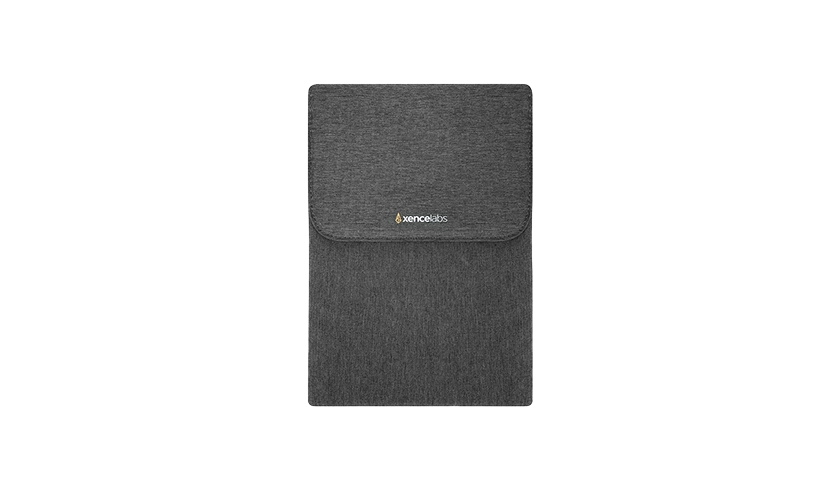
Cuando no la utilices, guarda tu tableta en una funda protectora para protegerla del polvo, la humedad y los arañazos accidentales. Asimismo, evita colocar objetos pesados encima del dispositivo.

Utilizando un guante de dibujo, limpiando la superficie con regularidad, reemplazando las puntas antes de que se gasten por completo y guardando tu dispositivo de forma adecuada, podrás mantener tu equipo de dibujo en excelentes condiciones durante años. Ya sea que utilices una pantalla interactiva o una tableta gráfica, estos hábitos de cuidado no solo protegen tu inversión, sino que también mejoran tu experiencia de arte digital.
Preguntas frecuentes
¿Mi tableta gráfica o mis lápices necesitan algún tipo de mantenimiento?
Sí, se requiere un poco de mantenimiento para que tu tableta y tus lápices sigan funcionando a la perfección y te duren muchos años.
Cómo mantener tu tableta gráfica, las teclas rápidas o los lápices de dibujo paso a paso.
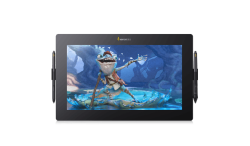
¿Necesito limpiar la superficie de la Pen Display 16?
Sí. La Pen Display 16 incluye un paño de microfibra. Puedes usarlo para limpiar la pantalla de tu Pen Display 16.
¿Qué puedo usar para limpiar la superficie de mi Pen Display 24?
Para eliminar manchas o huellas dactilares, puedes aplicar ligeramente una solución limpiadora segura para pantallas sobre un paño de microfibra y limpiar la superficie con cuidado.
Evita rociar líquido directamente sobre la pantalla.
Ten en cuenta que la Pen Display no es un dispositivo sellado y no está diseñada para soportar humedad o elementos externos de ninguna manera.
Si derramas líquido sobre la Pen Display 24, desenchúfala rápidamente y sécala con un paño de microfibra.
Nunca utilices productos de limpieza a base de amoníaco en la Pen Display 24, ya que el amoníaco puede dañar la superficie.
¿La Pen Display necesita un protector de pantalla?
La Pen Display está diseñada con un tipo de vidrio resistente a arañazos y daños. No se requiere ni se recomienda ningún protector de pantalla para la Pen Display 24, y un protector de pantalla también podría generar reflejos molestos en el monitor.
Colocar cualquier elemento entre la superficie de la Pen Display y el lápiz puede reducir el rendimiento de este y causar problemas indeseados al dibujar.
Revisa la punta de tu lápiz semanalmente para asegurarte de que no esté afilada o desgastada hasta formar punta.
Más información sobre el cuidado de las puntas del lápiz para tableta gráfica.
¿Puedo usar un estilete de otro fabricante con la tableta gráfica Xencelabs?
No. Debes utilizar el lápiz de 3 botones o el lápiz delgado (Thin Pen) que vienen con la tableta gráfica Xencelabs.
Tengo un arañazo en la superficie de mi tableta. ¿Cómo se pueden reparar los arañazos en una tableta gráfica o se puede reemplazar la superficie?
Ponte en contacto con el equipo de atención al cliente de Xencelabs para obtener más información en support.xencelabs.com
¿Cómo reducir los arañazos en una tableta gráfica?
Aunque las tabletas gráficas y pantallas interactivas de Xencelabs están diseñadas para ser resistentes a los arañazos, pueden llegar a rayarse si entran en contacto con metal duro u otros objetos punzantes.
No permitas que esquinas duras o bordes afilados froten contra la superficie. Quítate todas las joyas y anillos grandes antes de usar la tableta.
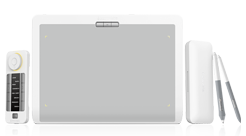
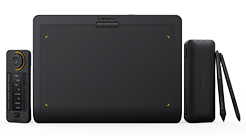
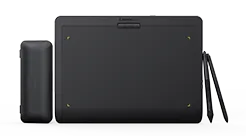
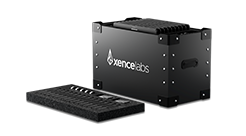
Siempre que sea posible, utiliza la funda protectora y el maletín de transporte que vienen con tu tableta gráfica.
¿Debo apagar mis pantallas interactivas (Pen Displays) cuando no las esté usando?
La respuesta breve es sí, la mayor parte del tiempo es una buena idea apagarlas cuando no las estés usando.
¿Por qué tiene sentido apagar tu pantalla?
Cuándo no necesitas preocuparte por apagarla
Si todavía tienes preguntas sobre cómo limpiar una tableta gráfica después de leer este artículo, no dudes en ponerte en contacto con el equipo de atención al cliente de Xencelabs en support.xencelabs.com